
u盘安装雨林木风win7旗雨林木风win7安装教程u盘舰版系统教程
番茄系统家园 · 2021-08-31 04:52:30
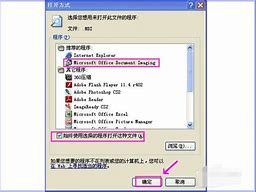
4、最后会弹出如下图所示界面,即表示一键制作启动U盘完成了。
5、此时,我们可以将之前下载好的雨林木风win7纯净版系统解压后得到文件,然后并将其拷贝到U盘启动盘的GHO文件夹下。
U盘安装雨林木风纯净版系统安装步骤
1、在U盘启动盘跟文件拷贝进U盘后,把U盘插到电脑上,重新启动。
2、将U盘设置为第一启动项,相关教程可看此:BIOS设置u盘作为第一启动项。
3、设置完成后,电脑重新启动,这时会看到系统之家PEU盘装系统工具启动界面。选择启动系统之家u盘维护系统,按键盘上的键进入。
4、双击系统之家,则是会出现一个安装器界面中,映像文件的路径一般都是默认的,(如果映像文件没有路径,那么则可以点击高级来获取路径选择),之后再选择系统盘(C:),最后点击确定按钮。
5、这时在系统之家U盘界面里面,选择是按钮,马上进行还原雨林木风win7系统。
6、接着会弹出的是一个系统还原界面,这时大家可以清楚地看到我们的雨林木风系统还原过程,只等100%完成。
7、自动还原到100%操作结束后,那么就会出现信息提示,说明还原已完成,大家选择是按钮。
8、点是之后,就是进入了雨林木风系统自动安装程序。安装过程会自动识别驱动和自动激活雨林木风win7系统。
9、抽口烟,补个妆的功夫,雨林木风32位win7系统就装好了,安装好的画面如下:
编辑总结
到这里U盘安装雨林木风win7纯净版系统教程就结束了,其实U盘装系统是非常简单的,你只需制作好启动U盘并将U盘设置为第一启动项就可以开始重装系统了,有兴趣的朋友赶快试试吧。
标签
纯净版系统
免责声明: 凡标注转载/编译字样内容并非本站原创,转载目的在于传递更多信息,并不代表本网赞同其观点和对其真实性负责。如果你觉得本文好,欢迎推荐给朋友阅读;本文链接: https://m.nndssk.com/post/54984.html。猜你喜欢
最新应用







热门应用













