
mac系统用umac怎么用u盘装win7双系统盘怎么安装双系统
番茄系统家园 · 2021-08-31 00:10:24
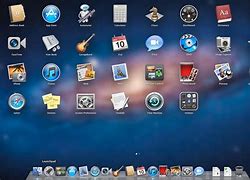
大部分用户刚换到环境会极其不习惯,一般都会在MAC上安装双系统或虚拟机。那么MAC系统用U盘怎么安装双系统呢?下面学习啦小编就为大家带来了MAC系统用U盘安装双系统的方法。
MAC系统用U盘安装双系统方法
第一步:最好具备两个个4G以上容量的u盘。注意里面不要放任何东东,到时在mac中制作win7启动盘时会全无的。还有就是win7的镜像文件(最好安装64位系统)。
mac里面下载win7系统下的mac硬件驱动。
下载步骤:打开后点击继续!
再就只需要把中间的钩上,上下两个框框先不勾!这个就是用mac下载win7上的硬件驱动。大概有左右。
它会自动检测你mac的硬件,找到相应的驱动。
提示:下载前把准备好的第一个空的u盘插入到mac上,
因为这个驱动是直接下载到移动磁盘的。所以会自动下载到插在mac上的u盘里。
下载好后就推出u盘,留着最后在win7系统下安装驱动时用。
第二步:准备工作做好后,准备好后再次打开点击继续,
先把准备好的第二个空的u盘插入mac中然后再钩上创建或更高版本的安装磁盘和安装或更高版本这两个选项。然后点击继续!!!
接下来就是选择最开始下载好的win7镜像文件,mac一般会是自动选择放在桌面的这个win7镜像文件,如果没有自动选择的话,请手动选取。
选取完成后点击继续。如何手动选取看图片!会先创建或更高版本的安装磁盘。
手动选择路径图片
接下来会提示将抹掉此驱动器(驱动器就是你插入mac的u盘)点击继续。。。再点继续。。。
然后就到了格式化所选u盘的时候了。等待格式化完成!格式化完成后,
BootCamp会自动将win7镜像文件写入到刚刚格式化完成的u盘里面,
(也就是拷贝windows文件。。。的过程)看下面的图!这就是正在做win7系统盘的过程!
写入完成后,u盘一直都不要拔!接下来BootCamp会出现创建用于Windows的分区的界面,
这就是将你的硬盘进行分区,
这个分区就是win7的容身之所!我的硬盘式500GB的,md387标配就是500GB。这个分区可以自己选择任意大小。
如何选择分区大小,就是用鼠标按住中间的小圆点,
(下图中红色圆圈中的小圆点)左右拖动来划分分区磁盘的空间!然后点击安装!
下面就到了磁盘分区的过程了,这个过程比较快,磁盘分区完成后,
BootCamp会自动选择制作好的u盘进行win7的安装!mac会自动重启进行安装。
接下来看图片吧,都很熟悉的win7安装界面啊!选择自定义安装!
选择磁盘名字为BOOTCAMP的这个磁盘进行格式化,这是将mac的磁盘格式转换成适合win7下的NTFS格式,
不格式话安装不了,无法点击下一步!
格式化步骤:
先点击驱动器选项(高级)然后选择你要格式化的磁盘:名为BOOTCAMP点击格式化,完后点击确定。
格式化后磁盘名会变
注意了,不要去动任何其他磁盘,因为这样会损坏mac系统的!确定后选择刚刚被格式化的磁盘然后点击下一步,
就会自动安装win7了!!!
win7安装好了之后把准备的第一个u盘里面的硬件驱动复制到win7系统内进行安装!!!安装完成后重启就大功告成了!
免责声明: 凡标注转载/编译字样内容并非本站原创,转载目的在于传递更多信息,并不代表本网赞同其观点和对其真实性负责。如果你觉得本文好,欢迎推荐给朋友阅读;本文链接: https://m.nndssk.com/post/54647.html。



















