
win7读不了u盘
番茄系统家园 · 2021-08-30 06:33:16
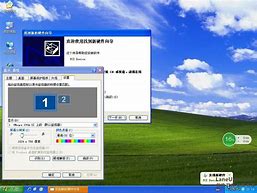
u盘这个小家伙相信网友们都不会陌生,最近就有网友遇到了win7系统经常读不了U盘的情况,win7系统经常读不了U盘这个问题该如何解决呢?相信难倒了一大片网友。下面之家小编就把win7系统经常读不了Uwin7读不了u盘盘解决教程分享给大家。
方法/步骤
1.右击桌面上的“计算机”图标,从弹出的扩展菜单中选择“管理”项。
win7系统经常读不了U盘图一
2.在打开的“计算机管理”窗口中,点击“磁盘管理”项,然后找到不能正常显示的U盘盘符,右击选择“更改驱动器号和路径”项。
win7系统经常读不了U盘图二
3.并在打开的窗口中,根据实际需要点击“添加”或“更改”按钮。
win7系统经常读不了U盘图三
4.然后选择一个U盘盘符,点击“确定”应用设置,此时查看电脑是否成功识别U盘。
win7系统经常读不了U盘图四
5.另外,系统组策略启用禁用可存储设备功能也会导致U盘插入电脑没有反应。对此我们使用“大势至USB监控软件“来实际修复功能。
6.安装并运行该软件,在其主界面中勾选”恢复USB存储设备“项。
win7系统经常读不了U盘图五
7.待USB设备被恢复成功后,点击”退出“按钮就可以啦,win7旗舰版系统是非常好用,推荐网友们去使用。
win7系统经常读不了U盘图六
以上的全部内容就是之家小编为网友们带来的win7系统经常读不了U盘解决教程,网友们只要遇到了U盘读取不了的情况就用上面的教程来解决吧,小编就是喜欢把简单,好用的解决教程分享给大家,让网友们都能简单,快乐的解决问题。
免责声明: 凡标注转载/编译字样内容并非本站原创,转载目的在于传递更多信息,并不代表本网赞同其观点和对其真实性负责。如果你觉得本文好,欢迎推荐给朋友阅读;本文链接: https://m.nndssk.com/post/53761.html。猜你喜欢
最新应用







热门应用













