
硬盘从gpt转换成mbr分区格式安装win7 不破坏数据
番茄系统家园 · 2021-08-30 04:39:20
现在的大硬盘都只能采用GPT分区了,MBR分区最多只支持到2T的硬盘(所能访问的磁盘容量最大是),超过2T的硬盘想完全识别只能使用GPT分区,但是对于一些电脑用户来说,不熟悉UEFI+GPT的启动分区模式,更喜欢用MBR这种用了很久且非常熟练的分区格式,而且现在装系统大多使用SSD固态硬盘,因为价格比较高,一般也不会买容量超过2G的,所以我们还是可以使用BIOS+MBR这种模式来安装系统,那么新购买的SSD可能默认使用的是GPT分区就需要将GPT硬盘格式转换为MBR格式,请看图解详细教程。
1.首先使用过期罐头启动盘进入pe系统(制作U盘启动盘请参考U盘启动盘制作教程u盘怎样制作成启动盘,设置U盘启动,参照怎样从u盘启动电脑?)
进入过期罐头启动盘
2.进入PE系统桌面后,找到分区工具并且打开。
3.此时在左侧会看到硬盘分区信息,其中有ESP跟MSR卷标,这就是GTP与MBR的区别,而MBR并没有ESP跟MSR卷标的。如下图所示:
4.分别选择硬盘分区,然后一个一个将所有分区卷全部删除掉。如下图所示:
注意:此操作会自动清除掉硬盘上的所有数据,一定要提前备份一下!
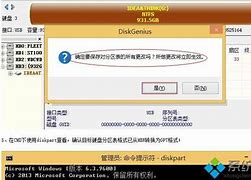
5.删除完成后,在左上方点击保存更改按钮,出现提示框时点击是按钮。如下图所示:
6.选中硬盘,再点击硬盘菜单,选择转换分区表类型为MBR格式。如下图所示:
7.这时会提示确定要将当前磁盘分区表格式转换到MBR吗,点击确定。如下图所示:
注意:MBR分区表类型只支持2TB以下的硬盘,GUI分区表格式支持超过2TB以上的硬盘分区。
8.硬盘格式转换成MBR后,选取硬盘,再点击上方的快速分区,选取分区数目,然后在右边设置每个分区的大小。选择完成后,点击确定开始分区。如下图所示:
9.出现下图就代表正在给硬盘重新分区,这里不要过急关闭,等待看到所有分区盘符后才算分区完成,或者进入计算机中查看是否已经分区完成。如下图所示:




















