
acer宏碁电脑windows7iso镜像系统下载与安装教程
番茄系统家园 · 2021-08-29 21:10:21
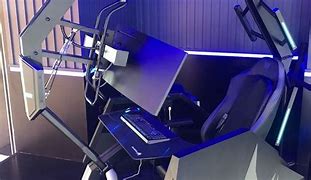
acer宏碁是一个国际化的自有品牌,旗下的品牌电脑深受大家喜爱,下面,我就给大家介绍一下acer宏碁电脑下载安装系统镜像的方法,希望能帮助到各位。
acer宏碁电脑镜像系统下载
64位镜像系统下载地址
32位镜像系统下载地址
acer宏碁电脑安装镜像系统教程
1、先将宏基电脑C盘资料转移到其他盘符,然后下载系统之家一键重装系统软件,下载地址:
2、双击打开系统之家一键重装,出现如图界面,关闭杀毒软件进入主界面。
3、想要安装系统镜像,需要选择备份/还原选项,点击自定义镜像还原。
4、之后就会检测到Acer宏碁电脑上下载的win7系统镜像,点击挂载镜像按钮。
5、出现如图窗口,点击install文件,点击安装系统镜像。
6、接着弹出Windows7系统版本选择界面,选择自己需要的系统版本进行安装。
7、如果Acer宏碁电脑上连接了外部设备就将其移除,然后点击强制执行。
8、等待win7系统文件拷贝完成,点击立即重启。接下来就等待宏碁电脑静静的安装win7系统吧。
9、win7系统安装完成后简单设置一下就可以正常使用了。
遇到问题还可以联系免费的人工客服哦。
以上就是Acer宏碁电脑下载安装Windows7iso系统镜像的详细步骤啦,你学会了吗?返回首页,可查看更多精彩教程。
免责声明: 凡标注转载/编译字样内容并非本站原创,转载目的在于传递更多信息,并不代表本网赞同其观点和对其真实性负责。如果你觉得本文好,欢迎推荐给朋友阅读;本文链接: https://m.nndssk.com/post/53105.html。猜你喜欢
最新应用







热门应用













