
uefi+gpt安装win7系统教程
番茄系统家园 · 2021-08-29 20:09:09
UEFI+GPT安装win7系统教程
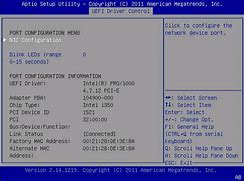
UEFI+GPT模式是目前最新的一种启动方式跟硬盘分区模式的组合,UEFI+GPT+也是现在新电脑主流搭配。相比传统BIOS+MBR格式分区UEFI+GPT优点是启动速度更快,稳定性更好,功能更多可以支持更大的硬盘。这里重点看如何在UEFI+GPT模式下安装win7系统。
前期准备
一个支持UEFI模式启动的优盘启动盘(u盘启动盘制作教程),原硬盘数据备份(没有数据请忽略)。根据自己电脑型号查找相应bios设置为UEFI启动,现在大部分新电脑默认就是UEFI启动方式。对硬盘进行GPT格式分区(),如果原来分区就是GPT格式的不用改动。部分品牌机可能需要关闭。
硬盘分区如果是进入PE分区推荐使用快速分区。可以自动创建隐藏的MSR分区跟ESP分区,如果是固态硬盘还可以自动做4K对齐。
系统安装
通过上面的前期准备,插入支持UEFI启动模式的优盘启动盘我们就可以开始安装系统了,系统的安装过程跟普通安装系统没什么区别。个人测试只要是64位win7原版系统跟系统都可以安装成功。具体系统安装方法本站已有多篇请查看win7重装系统教程一文。
总结
经过个人的`实际安装体验,只要是比较新的电脑支持UEFI启动的建议都采用UEFI+GPT分区安装系统。支持的功能,稳定性各方面都比传统的BIOS+MBR好。
【UEFI+GPT安装win7系统教程】相关文章:
一级消防工程师考点:系统安装调试验收
2.安装造价员考试安装工程试题
造价员《安装工程》真题及答案
造价员工程技术计量(安装)试题
年临床执业医师考试《血液系统》系统训练试题
年临床助理医师系统复习试题
7.信息管理与信息系统就业方向
8.建筑消防工程系统有哪些
9.中医助理医师系统模拟试题
免责声明: 凡标注转载/编译字样内容并非本站原创,转载目的在于传递更多信息,并不代表本网赞同其观点和对其真实性负责。如果你觉得本文好,欢迎推荐给朋友阅读;本文链接: https://m.nndssk.com/post/53041.html。猜你喜欢
最新应用







热门应用













