
iis管理器怎么打开?win7打开iis管理器的操作win7的iis在哪方法
番茄系统家园 · 2021-08-29 16:41:05
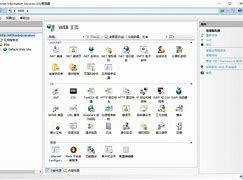
Win7如何打开iis管理器?iis管理器是用来管理iis服务器的,在系统的默认情况下,iis管理器是关闭的,这样就没法在一些网站上进行发布,那么,在Win7系统下要如何打开iis管理器呢?下面我们一起来看看。
方法/步骤:
1、在Win7桌面上的左下角,点击开始,找到控制面板,并点击进去。
2、进入控制面板后,首先将查看方式选择为类别,以缩小图标查找的范围,然后点击程序。
3、进入程序显示页面后,找到程序和功能一栏,点击打开或关闭功能。
4、进入到打开或关闭功能页面后,找到信息服务一栏,可以看到其前面的勾未勾上。
5、点击信息服务前面的+将其自目录全部展开,分别将FTP、服务器、web管理工具、万维网服务目录下的所有选项进行勾选,最后点击确定即可。
6、iis功能打开完毕后,可以在开始-》程序搜索框里面输入iis,找到iis应用软件,并打开,打开之后可以在页面的右边找到启动按钮,启动之后,就可以发布网站了。
上述便是Win7打开iis管理器的操作方法,如果想要关闭iis管理器,只要在页面右边点击停止按钮即可,希望该教程可以给大家带来帮助。
相关阅读
猜你喜欢
最新应用







热门应用













