
告诉你win7系win7开机还原c盘统如何备份和还原c盘
番茄系统家园 · 2021-06-30 01:09:49
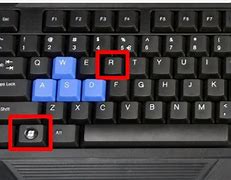
win7电脑如何一键还原
下载小白一键备份还原
1,直接打开且切换选项卡为“备份”按钮
2,勾选确认好,同时注意镜像保存路径下的磁盘空间容量足够,再点击右下角的确认按钮;
win7图-1
3,在弹出的提示框中确认系统盘区以及备份目标盘区无误后再次点击“确定”按钮,
win7备份和还原C盘图-2
4,电脑进入重启状态并开始进行系统一键备份;
自动完成系统一键备份后,电脑会再次重启且正常进入原系统桌面
备份和还原C盘图-3
进行系统还原
1,打开“小白一键备份还原”
2,确认没有问题就点击右下角的“确定”按钮
win7备份和还原C盘图-4
3,在弹出的提示框中确定选定win7一键还原的文件和还原的分区盘符准确无误后再一次点击确定按钮,电脑就会自动重启进入还原安装界面。
win7备份和还原C盘图-5
4,下面就是电脑win7一键还原的安装界面,进度满了之后电脑再次重启就进入还原后的win7系统桌面了。
win7备份和还原C盘图-6
以上就是win7电脑一键还原的图文操作了。
免责声明: 凡标注转载/编译字样内容并非本站原创,转载目的在于传递更多信息,并不代表本网赞同其观点和对其真实性负责。如果你觉得本文好,欢迎推荐给朋友阅读;本文链接: https://m.nndssk.com/post/5252.html。猜你喜欢
最新应用







热门应用













