
声音图标不见了怎么办 win7电脑声音图标不见了恢复方法
番茄系统家园 · 2021-08-29 02:50:33
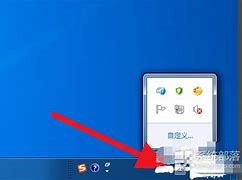
在体验win7电脑的方便时,也要体验升级系统后的种种使用问题,最近小编常听大伙说起,电脑右下方的
声音图标不见了
,真是莫名其妙,别说大家了,在以前我也经常遇到电脑声音图标不见了的问题,经过各种折腾,今天系统圣地的小编来给大家总结一下原因以及win7电脑声音图标不见了恢复方法。
电脑声音图标为什么会不见了
这个主要原因就是:设置不小心更改了,自己操作电脑时无意隐藏了,或者系统中毒了,声卡驱动故障等这些原因。无论什么原因,只要照着下面的方法去做,你的电脑声音图标就回来了。
方法1:音频服务没有运行
1、打开开始,运行,在打开框中键入并单击确定按钮,如图1所示
2、来到服务界面,找到,并且双击,如图2所示的选项:
3、在常规选项卡下将启动类型改为自动,并在服务状态单击启动按钮,如图3所示:
方法2:驱动没有正确安装
1、右键点击计算机属性设备管理器;
2、在设备管理器中的声音、视频和游戏控制器中查看声卡是否是正常运行的;
3、如果设备管理器中存在未知设备,或声卡出现感叹号,那么可以使用驱动精灵等驱动软件进行声卡驱动修复或安装。
方法3:系统图标里量音量图标被设置为关闭
1、右键点击任务栏属性;
2、在任务栏和开始菜单属性中点击自定义打开或关闭第图标;
3、在第图标设置中找到音量然后设置为打开,并确定;
方法4:没有正确运行
1、右键点击任务栏,启动任务管理器;
2、切换到进程找到选择后结束进程;
3、结束后,再点击文件新建任务(运行)输入回车;
4、然后确认音量图标是否出现,出现后可能有时是静音的,我们取消静音状态即可。
方法5:声卡坏了
声卡坏了自然就没有声音也没有音量图标了,不过这样的故障比较少,硬件损坏的可能性比较低,只做为软件部分故障都排除后才考虑的方面,大家可以更换声卡来测试。
结束语:以上就是win7电脑声音图标不见了的所有恢复方法,自己先查查看是什么原因引起的,再对症解决,如果都不知道,那只能一个个方法都试一遍了,更多软件教程,请关注系统圣地下载站。
免责声明: 凡标注转载/编译字样内容并非本站原创,转载目的在于传递更多信息,并不代表本网赞同其观点和对其真实性负责。如果你觉得本文好,欢迎推荐给朋友阅读;本文链接: https://m.nndssk.com/post/52229.html。



















