
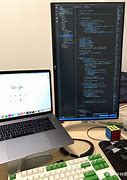
macbook Pro
番茄系统家园 · 2021-08-28 16:30:22
安装Win7双系统教程步骤一:使用分割磁盘
在中,内建好了这套软件。在下点选前往工具工具
点选工具程序资料夹中的助理
点选打开之后,就会执行助理的说明等等,点选继续
接着程序出现请你分割硬盘的画面,你可以拖住中间的圆点,左右移动,来调整你要分割多少给使用,接着按下分割就可以了。
2
安装Win7双系统教程步骤二:安装Windows7操作系统
之后,当程序分割完硬盘后,您会在您的桌面看见一个叫做BOOTCAMP的分区,接下来只要将您准备好的Windows7安装光盘放入,再按下开始安装即可。
接下来的Windows7安装过程,都和一般PC的安装过程一样,唯一要注意的是,在下图的过程中,请选择后面有标记BOOTCAMP的分区,然后点选Driveoptions(advanced)。
再来,点选Format这个选项,把分区格式化成NTFS格式,才能继续。
接着就是等待安装的时间,Windows7的安装过程相当快~
3
MacBook安装Win7双系统教程步骤三:安装驱动程序
等待Windows7安装完成后,进入到Windows7的操作系统中。这个时候你应该要把刚刚安装的Windows7光盘退出,你可以点选开始Computer
我的电脑出现之后,点选光盘机,然后点选上排工具列”Eject(推出)来退出光盘片。
接着,就放入您10.6SnowLeopard的光盘,或着是随着机器附上的原厂光盘,按下一连串的”Runsetup.exe”和”Yes”之后,就会看到下图,欢迎进入BootCamp安装程序,之后就会自动把驱动程序安装到你的电脑上。
安装完驱动程序重新开机后,你就会看到在我的电脑里,出现Mac的分区,如下图红框中的”MacintoshHD”~这样你就可以在windows下共享Mac端的文件了~不过很可惜的是,也是只能读取,不能写入阿,也许是为了安全性的考量罗!
4
开机时选择启动MacOSX或者Windows7
您在您的Mac上安装完Windows7后,您就可以自由地在两个操作系统间悠游了,只要在开机时按住option键,就会出现以下的图示,利用左右键或者鼠标,甚至用Appleremote都可以来选择要启动MacOSX或者Windows!
5
预设使用Mac或Windows开机
虽然装了双系统使用,你一定会比较常用某个操作系统,你可以把常用的操作系统设定为预设开机,如果要用另外一个系统时再使用上面教你的当一声前按住option来选择操作系统?首先,进入系统偏好设置里的启动磁盘!
然后,选择你要开机的那个硬盘操作系统(会亮蓝底),然后按重新开机,这样的话,电脑就是以你刚刚选择的那个硬盘为预设开机罗,当然,如果你要预设是Windows开机的话,你就选BootCamp的那个分区,一样也重新开机,这样就可以了~
6
如何从MacBook移除Windows7?
很多时候,安装Windows的过程中出现奇怪但无法解决的问题,又或者你的Windows很容易中毒,然后你的Windows就开不起来了等等,我们就会需要移除Windows,然后重头再做一遍以上的安装过程。那要如何移除Windows呢?同样地,开启BootCamp助理,然后选择”建立或移除Windows分区”,接着把分区还原回来,就等同于把Windows移除了!
免责声明: 凡标注转载/编译字样内容并非本站原创,转载目的在于传递更多信息,并不代表本网赞同其观点和对其真实性负责。如果你觉得本文好,欢迎推荐给朋友阅读;本文链接: https://m.nndssk.com/post/51540.html。



















