
pe安装win7系统的详细教程
番茄系统家园 · 2021-08-28 04:51:41
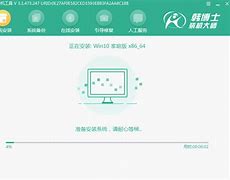
PE要如何安装Win7系统呢?系统出现故障,大家首先想到的就是利用PE来重装系统,但是对于新手们来说,对PE装系统的方法并不是很清楚。所以,今天U大侠小编就和大家说说PE安装Win7系统的详细教程。
win7
步骤一:将win7镜像解压缩,设置u盘为第一启动
1)重新启动计算机,进至PE系统。对于这点我讲下,部分朋友或许不清楚何为,此到底有何作用,事实上您不妨将当成一个微缩版本,其与使用相差无几,仅是大多数的功能被禁用了,因此其体积也很小,虽然大多数的功能被禁用,但是其不影响第三方软件使用,像,PQ等部分软件仍然在运行自如。
2)将的ISO镜像解压至不是c盘,像。。。当然您也能够无需建立win7文件夹。在此再说明一下便是,必须得将您要分的分区分好,最好别频繁调整硬盘每个分区的大小,特别是主分区,务必得考虑周全。
3)进至PE,格式化C盘成NTFS。c盘尽量有超过15G的空间,安装完win7大约需用8G。我在此推荐大伙分30G。
4)关键部分从D:win7拷贝boot,bootmgr与sources这三个文件至C盘根目录。
5)在PE里运行cmd,键入c:bootbootsect.exe/nt60c:(记住exe与/及nt60与c:之间存在空格)
按Enter键后看见提示successful字幕的语句便OK了!随后重新启动计算机。
6)将u盘从计算机里取下,随后通过硬盘启动,看见了win7安装导入文件的白道,随后显现了win7安装的欢迎界面,选取好地域。语言、键盘,下一步,选取分区,此时这个无法将windows安装到磁盘的提示未出现,选取C分区,安装OK。在进至系统将刚刚装机放进的剩余文件删除
步骤二:
1、装好系统之后会存在两个启动选取有个windows设置启动那咱们怎么将其删除。
2、用管理员身份打开命令提示符,敲入:
msconfig
3、打开系统配置对话框,选取【引导】标签,选取要删除的引导项目,单击删除便OK了,记住小心操作。
免责声明: 凡标注转载/编译字样内容并非本站原创,转载目的在于传递更多信息,并不代表本网赞同其观点和对其真实性负责。如果你觉得本文好,欢迎推荐给朋友阅读;本文链接: https://m.nndssk.com/post/51114.html。



















