
win7电脑的ip地址怎样查看
番茄系统家园 · 2021-08-28 04:44:53
win7电脑的IP地址怎样查看
导语:很多网络新手在使用电脑的过程中,常常为怎样查看电脑的IP地址而犯愁。本文是为了帮助网络新手而做,知道的朋友可以跳过。下面,小编通过用两种方法来为大家讲解win7系统的电脑IP地址怎样查看吧。
方法一:通过命令提示符查看IP地址
第一步,点击最下方的开始图标,选择“运行”,即可弹出命令提示符窗口(或者通过键盘上的WIN+R快捷键打开运行窗口)。
第二步,在运行窗口中,输入“cmd”后回车。
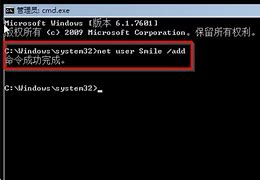
第三步,在弹出的黑色的命令提示符窗口中,我们在鼠标悬停的位置输入“”命令后,回车。
最后,我们就可以看到我们本机的`IP地址了。
至此,关于“win7系统的电脑IP地址怎样查看”的两种方法介绍完毕。如果是其他系统的方法其实也大同小异,读者可以自行实践。
方法二:通过网络属性查看IP地址
第一步,右击任务栏右下方的用于上网的网络图标,选择“打开网络和共享中心”。
2第二步,在“网络和共享中心”的窗口中,我们点击本地连接,即自己的连接的网络。
3第三步,在弹出的“本地连接状态”窗口中,我们点击“详细信息”。
4第四步,在弹出的“网络连接详细信息”窗口中,我们即可看到自己本机的IP地址了。
【win7电脑的IP地址怎样查看】相关文章:
1.如何查看电脑ip地址
如何查看ip地址
3.如何查看win7的ip地址
4.怎么查看自己电脑IP地址
5.怎么查看自己电脑的ip地址
6.怎么查看ip地址
7.如何查看ip地址
8.电脑用无线网卡时怎样查看ip地址
免责声明: 凡标注转载/编译字样内容并非本站原创,转载目的在于传递更多信息,并不代表本网赞同其观点和对其真实性负责。如果你觉得本文好,欢迎推荐给朋友阅读;本文链接: https://m.nndssk.com/post/51100.html。猜你喜欢
最新应用







热门应用













