
win7系统清理电脑缓存文件的方法-系统城
番茄系统家园 · 2021-08-28 02:00:17
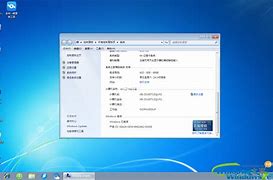
清理系统缓存:
在C盘中有一个临时存放缓存垃圾的缓存文件夹,名字通常是“temp”,如果想删除里面的缓存文件,可以在“C:\\-\\\Temp”目录找到,如果该文件夹被隐藏,可以在“工具--文件夹选项--查看”,取消“隐藏受保护的操作系统文件”即可。
网页缓存清理:
1、首先点击“开始”按钮打开“开始”菜单,点击进入控制面板,查看方式为“类别”的话,可以改成“大图标”,点击“选项”;
2、在属性窗口,点击“浏览历史记录”下的“删除”按钮,接着会来到“删除浏览的历史记录”窗口,勾选所有选项,然后按“删除”即可。
磁盘清理:
1、进入“计算机”,右键点击系统盘打开菜单,选择“属性”;
2、进入磁盘的属性窗口后,点击“磁盘清理”按钮;
3、在磁盘清理窗口下选择要清理的项目,不需要清理的取消勾选,选择完成后,点“确定”即可开始清理。
清理qq缓存文件:
1、首先登录qq,然后在主面板下方,点击齿轮图标打开菜单,选择系统设置;
2、来到系统设置界面后,在左侧点击“文件管理”,然后在右侧找到“前去清理”,点击即可启动qq缓存文件的清理程序。
以上就是小编整理的几个关于win7系统清理电脑缓存文件的方法的全部内容了,不明白怎么清理电脑缓存文件的用户可以学习一下,希望此教程对大家有所帮助。
相关教程:
ie清理缓存文件卡死
清理电脑c盘缓存文件
电脑内存怎么清理
电脑桌面突然显示清理过的文件
电脑缓存在哪里
上一篇:win7系统如何清理垃圾释放内存|win7清理磁盘的方法
下一篇:win7系统如何删除注册表中无用的项
我要分享:
QQ空间
新浪微博
腾讯微博
人人网
百度贴吧
豆瓣网
天涯社区
更多
相关教程
免责声明: 凡标注转载/编译字样内容并非本站原创,转载目的在于传递更多信息,并不代表本网赞同其观点和对其真实性负责。如果你觉得本文好,欢迎推荐给朋友阅读;本文链接: https://m.nndssk.com/post/50873.html。猜你喜欢
最新应用







热门应用













