
win7分区c盘调整容量
番茄系统家园 · 2021-08-28 01:09:58
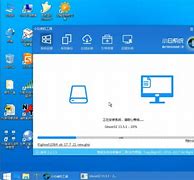
硬盘分区有时分的不太好想要调整怎么办往下看吧~
首先下载DG分区工具网上搜索下载
或公众号回复分区工具
一般情况下调整分区的大小通常都涉及到两个或两个以上的分区。比如要想将某分区的大小扩大通常还要同时将另一个分区的大小缩小;要想将某个分区的大小缩小则通常还要同时将另一个分区的大小扩大。
上图是一个移动硬盘的分区情况假设我们想将I分区的大小调整为5GI分区调整出来的7G空间分配给J分区5G分配给K分区2G。
详细操作步骤
1、选中I分区点击鼠标右键选择“调整分区大小”菜单项如下图
2、在弹出的“调整分区容量”对话框中设置各个分区大小调整选项如下图所示
a.分区前部的空间填5GB然后按键或将输入切换到别的编辑框上这时的显示如下
b.显然一般情况下我们不会让磁盘空间空闲点击后面的下拉框选择“合并到J:”如下图所示;
c.按相同的方法调整分区后部的空间调整大小为2GB调整选项为“合并到K:”如下图所示
3、点击“开始”按钮会先显示一个提示窗口显示本次无损分区调整的操作步骤以及一些注意事项如下图所示
4、点击“是”按钮开始进行分区无损调整操作调整分区结束后点击“完成”按钮关闭调整分区容量对话框如下图
可以看到磁盘分区的容量已经调整成功!如下图
注意
1、无损分区调整操作如有涉及到系统分区(通常是C)时会自动重启电脑进入DOS模式并自动运行版来完成无损分区调整工作分区调整结束后又会自动重新启动电脑返回到系统;
2、当硬盘或分区存在某种错误时比如磁盘坏道或其它潜在的逻辑错误或者由于系统异常、突然断电等原因导致调整过程中断时会造成分区大小调整失败导致正在调整的分区所有文件全部丢失。因此无损分区调整是一项有风险的操作。所以当分区内有重要的文件时请一定要先做好备份工作再进行无损分区调整操作!
如果是新硬盘分区
同样是打开DG分区工具点击快速分区一般分区表类型选MBR就可以了分区的个数根据自己的需求选最后点击确定等待分区完成即可。
特别提示
1本公众号为大家提供电脑网络方面的基础知识也会涉及网络周边的相关知识。
2提供的相关软件和工具仅作为个人使用交流禁止作为商业用途。
3部分文章和图片来自于网络所有权归原作者所有。
4觉得对你有所帮助可以点击下方关注投稿合作
-------------------------------------------------------------------------------------------------------------------------------------------------------------------------




















