
解决机箱前置面板没声音 不要急 一招轻松解决
番茄系统家园 · 2021-08-28 00:40:18
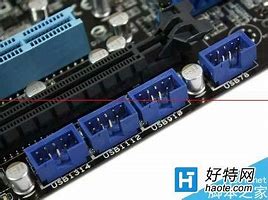
今天忽然想听音乐,为了不吵家里人休息,把耳机接入机箱前置面板上却发现耳机没有声音,但是但是耳机插到主机后面却有声音,是不是机箱的前置面板声音插孔出了问题?其实所有的系统默认的前置面板插孔都是没有声音的,我们需要在系统里设置一下即可,今天华海电脑网小编就给大家带来一个关于解决机箱前置面板没声音的故障,小编考虑到大家使用的系统不一样,部分用户使用的是xp,另一部分使用的是WIN7,所以今天给大家带来xp和win7两种解决机箱前置面板没声音图文教程,两种方法大同小异,希望可以给大家带来帮助。(注:声卡是即可,现在电脑基本都是)
WIN7系统设置解决前置面板没声音
首先我们点击win7桌面的左下角圆形win7图标(就是xp系统的开始),然后点击控制面板,如下图:
进入控制面板
我们进入控制面板后查看方式选择类别,点击硬件和声音
然后我们点击高清晰音频管理器,进入高清晰音频管理器
进入高清晰音频管理器设置面板后在右上角找到黄色文件夹点击进入
最后在插孔设置勾选禁用前面板插孔检测(打上勾)确定即可开启前置面板声音插孔,用耳机试试可以了吗?
xp系统设置解决前置面板没声音
与之前的win7系统设置大同小异,首先我们在桌面左下角点击开始,点击控制面板,如下图:
进入控制面板
在控制面板内,点击高清晰音频配置,然后进入高清晰音频配置设置面板
点击选项卡音频I/O,点击高清晰音频配置设置面板中一个小扳手的标识,上图红色框标注处
在高清晰音频配置设置面板接头设置里勾选禁用前面板插孔检测(打上勾)即可。
免责声明: 凡标注转载/编译字样内容并非本站原创,转载目的在于传递更多信息,并不代表本网赞同其观点和对其真实性负责。如果你觉得本文好,欢迎推荐给朋友阅读;本文链接: https://m.nndssk.com/post/50777.html。猜你喜欢
最新应用







热门应用













