
联想笔记本win10怎么改win7?联想预装win10改成win7旗舰版的详细教程
番茄系统家园 · 2021-08-27 09:30:23
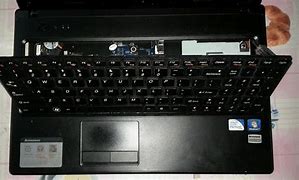
联想笔记本怎么改Win7?联想预装改成Win7旗舰版的详细教程
发布时间:2016-03-
来源:本站整理
浏览数:
目前大部分的笔记本已经开始预装系统,当然很多用户还是不愿意使用新的,习惯上、兼容性上,而想要改成Win7旗舰版是需要进行一番设置Win7系统不同于的UEFI启动模式的,下面小编就详细讲解一下联想笔记本改Win7系统的教程。
安装前准备U盘启动盘(U盘启动盘制作方法)和位旗舰版
教程开始!
1、首先打开笔记本电源,然后按下FN+F2键,进入到BIOS设置;
(如果无法进入到BIOS先进系统关闭快速启动Win10关闭快速启动的方法)
2、开始设置Bios设置
按键盘上的右方向键()选择到Exit
按键盘上的下方向键()选择到OSOptimizedDefault;
然后按下回车键,按键盘上的上方向键()选择到Disabled。如下图:
3、然后使用键盘上的方向键,切换到Boot界面;
4、选择BootMode回车,然后选择为Lcgacysupport回车;
5、接下来会出现一项BootPriority选项,回车后选择为leagcyfirst;
6、接下来,BIOS就设置好了,我们按下FN+F10进行保存BIOS设置,选yes保存后会重启;(这时可以插入U盘启动盘)
7、重启后,我们按下FN+F12键,xitonghe.com就可以启动设备选项界面了~选择你的U盘启动盘(USBHDD开头的),回车即可;
8、出现U盘启动盘单菜界面,选择版本较高的Win8PE进入(防止硬盘无法识别);www.xitonghe.com/win10/
9、进入WINPE后,我们需要给磁盘进行重新分区,因为WIn10和Win7使用硬盘模式及分区不同,所以要重新分区,并改为MBR模式,在桌面上找到Diskgenius分区工具运行;
免责声明: 凡标注转载/编译字样内容并非本站原创,转载目的在于传递更多信息,并不代表本网赞同其观点和对其真实性负责。如果你觉得本文好,欢迎推荐给朋友阅读;本文链接: https://m.nndssk.com/post/49974.html。猜你喜欢
最新应用







热门应用













