
win7系统c盘突然快满了怎么办 C盘空闲空间爆满
番茄系统家园 · 2021-08-27 04:30:20
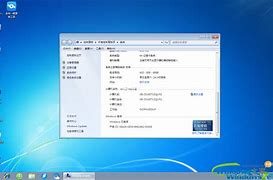
用户在使用Win7系统的过程中发现操作系统严重卡顿,打开计算机就看C盘红了,在此之前明明有好几十个G的,C盘突然就爆满了会是什么原因呢?其实默认情况下Win7系统是开启还原点创建的。那些爆满的空间大部分都是还原点的存档。笔者看了一下设置,发现在磁盘空间使用量的最大值是C盘的所有空间。那应该怎么解决呢?阅读下文了解Win7系统C盘空闲空间突然爆满的解决方法。
操作步骤:
1、右键计算机属性;
2、在左边找到并打开高级系统设置;
3、在打开的选项卡中选择系统保护一项;
4、查看C盘的保护是否是开启状态;
5、在保护设置中选中C盘,点击配置;
6、在弹出的窗口中勾选关闭系统保护,磁盘空间使用量调到最小(向左拉动);
7、再点击右下角的删除删除历史还原点;
8、一路确定后重启计算机,看看你的C盘是不是已经空闲出来了。
以上关于Win7系统C盘空闲空间突然爆满的解决方法到此结束,正常来说系统是不会出现这个问题的,只是一些优化和影子系统等第三方软件对系统设置进行了修改,一些用户的磁盘空间使用量甚至直接是全满的,这样就会导致系统对还原点层层推进。
免责声明: 凡标注转载/编译字样内容并非本站原创,转载目的在于传递更多信息,并不代表本网赞同其观点和对其真实性负责。如果你觉得本文好,欢迎推荐给朋友阅读;本文链接: https://m.nndssk.com/post/49792.html。猜你喜欢
最新应用







热门应用













