
win7系统访问e盘提示“拒绝访问”的原因和解决方法 win7系统访问E盘提示“拒绝访问
番茄系统家园 · 2021-08-27 02:57:22
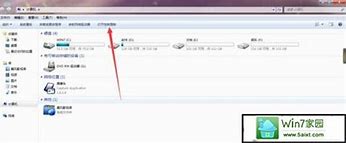
方法一:
1、单击--开始--运行--输入cmd;
2、输入命令(e代表出现问题的盘符,并注意空格)”后回车,等待系统自动完成磁盘检测并修复错误即可。
方法二:
1、右击E盘,单击--属性;
2、选择--安全选项--单击--编辑;
3、单击--添加;
4、输入--单击--确定;
5、选择用户--选择--完全控制,然后单击--应用--确定ok了;
6、假设还不好用的情况下,单击--高级;
7、单击--所有者选项卡,然后单击--左下角的编辑;
8、选择左下角的“替换子容器和对象的所有者”,再单击--应用--确定,ok。
上述两种方法都可以解决win7系统访问E盘提示“拒绝访问”的问题,找到原因后其实解决起来并不难,赶快将此方法分享给身边的朋友吧。
相关教程:
u盘访问被拒绝怎么弄
进程拒绝访问怎么结束
切换独显显示拒绝访问
插u盘拒绝访问
控制面板管理3d设置拒绝访问
上一篇:win7安装QQ时弹出提示应用程序无法启动因为并行配置不正确如何解决
下一篇:win7系统电脑打开提示内部错误内存访问违例怎么办
我要分享:
QQ空间
新浪微博
腾讯微博
人人网
百度贴吧
豆瓣网
天涯社区
更多
相关教程
相关阅读
猜你喜欢
最新应用







热门应用













