
如何在iis6中创建一个网站及绑定域名
番茄系统家园 · 2021-08-27 02:16:39
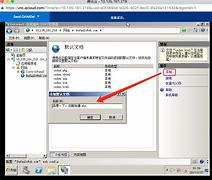
另外,由于很多PHP程序需要上级目录的权限,所以建议不要直接使用D:\Web目录做您的网站路径,而是在该文件夹下再创建一个目录,用来存放您的网站!
八、选对好路径后,如下图显示,点击下一步;
九、这一步要选中运行脚本,如下图,(如果不选运行脚本,那么您的网站将只支持静态网页,如.htm或后缀的网站,不能支持等动态脚本)。记住没有特别需求,只选中运行脚本就可以了,如果再选中下面的选项,可能会造成安全问题!!!
十、下一步完成站点创建;
十一、下面接着讲,如何给刚刚创建的站点绑定其它域名;当您进行完上面的操作后,IIS管理器左侧就会出现您刚才创建的站点名称,在该站点名称上面右键,点击属性,如下图所示;
十二、弹出的窗口中,点中间部分的高级;
十三、新弹出的窗口中,点击中间部分的添加,会再弹出一个窗口,TCP端口请添写:80;主机头值,就是您要绑定的域名,注意多个网站时,不能重复绑定一个域名到多个站点!!!
十四、点击确认后,如下图所示,您刚才绑定的域名就会显示出来;可以多次点击添加,以绑定多个域名;域名绑定完成后,点击确定;
十五、最后点应用,保存刚才的修改,域名就绑定完成了;
十六、如何启用父路径呢?接着看下面的图解说明;
在IIS站点名称,右键属性,出来的窗口中,有一项主目录,如下图所示;点击主目录后,下方有一个配制;点击。
十七、点击配制后,会弹出一个新窗口,点上面的选项,出来的界面中,有一个启用父路径,选中,确定;
这样,该站点就配好了启用父路径。
免责声明: 凡标注转载/编译字样内容并非本站原创,转载目的在于传递更多信息,并不代表本网赞同其观点和对其真实性负责。如果你觉得本文好,欢迎推荐给朋友阅读;本文链接: https://m.nndssk.com/post/49582.html。猜你喜欢
最新应用







热门应用













