
win7关机一直正在注销怎么办 win7关机速度慢如何解决
番茄系统家园 · 2021-08-27 00:36:07
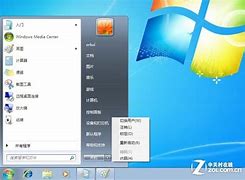
很多电脑用户都遇到过关机时一直卡在正在注销界面,如果只是一次两次那么我们可以不用在意,但是每次开机都这样的话,就值得重视了,那么遇到这种情况我们该怎么解决呢?其实很简单,下面以win7系统为例,为大家带来电脑关机时一直正在注销的解决方法,大家可以参照下面的步骤教程尝试下是否可以解决。
win7关机一直正在注销怎么办
1、win7电脑开机之后,敲击Win+R快捷键,系统会打开运行窗口,在运行窗口中输入并点击确定按钮。
2、接着在打开的本地组策略编辑器中按顺序点击打开用户配置管理模板开始菜单和任务栏。
3、接着在页面右侧找到并双击打开删除并阻止访问关机、重新启动、睡眠和休眠命令。
4、接着在打开的页面选择已禁用或者未配置,点击确定按钮就可以了。
相关知识拓展:win7关机速度慢如何解决
1、优化电脑启动项
导致电脑关机慢可能是电脑内部运行了太多后台程序导致的,由于电脑关机前要结束掉所有应用,所以如果某些后台程序过多也会在一定程度上影响关机速度。
步骤:按住Win+R,在运行对话框中输入确定,切换到启动选项卡,将除了输入法以外的勾全去掉(如图),重启电脑以此来优化电脑后台启动程序。
2、优化电源管理
进入控制面板,找到电源选项,启用高级电源管理操作。
3、检查电脑是否有硬件驱动故障
大家可以进入设备管理器看看有没有硬件驱动不正常。
4、优化电脑磁盘
很多时候导致电脑关机慢都是电脑系统问题导致的,这些可能是磁盘中有太多垃圾文件,或者磁盘有坏道等,都极容易导致关机卡死或者很慢的情况发生,解决办法建议大家对磁盘(尤其是系统盘)进行一次碎片整理。
5、设置更合理的虚拟内存
比如虚拟内存最小值物理内存1.5-2倍,最大值为物理内存的2-3倍,这样也能在一定程度上提升系统的性能,从而提升关机速度。
6、系统优化
最后建议大家使用诸如360安全卫士或者金山卫士对电脑系统进行一些优化,比如关闭掉一些用不到的服务项,提升稳定等等。
以上便是win7关机一直正在注销怎么办win7关机速度慢如何解决的全部内容了,希望可以为大家带来帮助,如果你还想了解更多关于win7系统的使用技巧,可以进入教程之家网了解一下。
免责声明: 凡标注转载/编译字样内容并非本站原创,转载目的在于传递更多信息,并不代表本网赞同其观点和对其真实性负责。如果你觉得本文好,欢迎推荐给朋友阅读;本文链接: https://m.nndssk.com/post/49458.html。



















