
win7 删除默认共享
番茄系统家园 · 2021-08-26 22:10:09
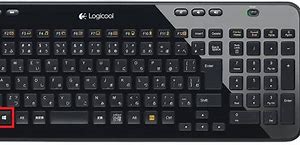
具体方法如下:
①在运行、任务管理器或搜索栏()/开始菜单搜索栏(Win7)/开始屏幕搜索栏()输入后回车,打开注册表编辑器
②定位到\\\\\Parameters
③新建DWORD(32位)值,重命名为AutoShareWks,并将其数值数据设置为0后点击确定
3、如果你不在局域网内使用共享服务
,干脆将本地连接属性中的网络的文件和打印机共享卸载掉,默认共享就可以彻底被关闭了
4、批处理自启动法
打开记事本,输入以下内容(记得每行最后要回车):
代码如下:
netshareiPC$/delete
netshareadmin$/delete
netsharec$/delete
netshared$/delete
netsharee$/delete
netsharef$/delete
(你有几个硬盘分区就写几行这样的命令)
保存为NotShare.bat(注意后缀!),然后把这个批处理文件拖到程序启动项,这样每次开机就会运行它,也就是通过net命令关闭共享。
如果哪一天你需要开启某个或某些共享,只要重新编辑这个批处理文件即可(把相应的那个命令行删掉)。
5、设置共享文件访问权限。
关闭了windows默认共享之后,我们就可以手动设置共享文件夹或共享磁盘,然后为局域网用户设置共享文件访问权限了,这样可以极大地提升共享文件的安全,防止未经授权随意访问共享文件的行为。有的用户还通过域控制器进一步设置共享文件权限,监控共享文件访问日志等。但是无论是windows自身的共享文件访问权限管理还是域控制器共享文件权限设置,都无法完全保障共享文件的安全。比如,无法在用户读取共享文件的时候禁止复制共享文件内容、允许修改共享文件时禁止删除共享文件、允许打开共享文件时禁止另存为本地磁盘,以及禁止拖动共享文件、禁止打印共享文件等,从而无法保证共享文件真正安全。这就需要借助第三方共享文件夹管理软件来实现。
例如有一款大势至局域网共享文件管理软件(下载地址:http://www.grabsun.com/gongxiangwenjianshenji.html),在共享文件服务器上安装本系统之后,会自动扫描到本机所有的共享文件夹列表,以及服务器上所有的用户,然后就可以为不同用户设置共享文件夹的不同访问权限,可以设置只让读取共享文件而禁止拷贝服务器共享文件内容、只让打开共享文件而禁止另存为本地磁盘、只让修改共享文件而禁止删除服务器共享文件,以及禁止拖动共享文件到访问者自己的电脑、禁止打印共享文件等。如下图所示:
设置方法也非常简单。左侧点击共享文件夹,然后用户单击选择一个账号,然后顶部勾选相应的访问权限即可。比如,我们勾选禁止删除而不勾选禁止修改,就可以实现允许修改共享文件而禁止删除共享文件了;同样,我们勾选禁止另存为,则共享文件就只能打开、读取但无法另存为到本地磁盘了;同样,如果我们勾选禁止复制文件和禁止复制文件内容以及禁止拖拽文件,则就可以实现只让打开、读取而无法复制文件到本地磁盘、无法复制文件内容、无法拖动共享文件等,从而极大地保护了共享文件的完全。
同时,系统还可以详细记录共享文件访问日志、监控共享文件访问行为,便于管理员事后备查和审计,如下图所示:
总之,局域网共享设置的方法很多,但为了安全起见,一方面我们需要关闭windows默认共享、取消windows默认共享,防止给黑客可乘之机;另一方面,我们也需要精细设置共享文件访问权限,为局域网用户分配合理的共享文件访问权限。同时,为了全面保护共享文件的安全,我们还需要借助第三方共享文件夹管理软件、共享文件访问控制win7 删除默认共享软件来进一步保护共享文件访问权限,防止越权访问共享文件的行为。
以上就是本文的全部内容,希望对大家的学习有所帮助,也希望大家多多支持脚本之家。
免责声明: 凡标注转载/编译字样内容并非本站原创,转载目的在于传递更多信息,并不代表本网赞同其观点和对其真实性负责。如果你觉得本文好,欢迎推荐给朋友阅读;本文链接: https://m.nndssk.com/post/49302.html。



















