
win7回收站清空了怎么恢复 Win7找回回收站清空的文件的方法
番茄系统家园 · 2021-08-26 18:27:54
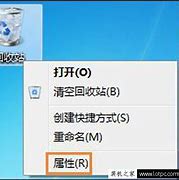
最近有Win7用户反映,不小心将回收站清空了,但是回收站里面还有些重要文件自己还想找回来,用户不知道要怎么才能找回来,为此非常烦恼。那么,Win7回收站清空了要怎么恢复呢?下面,针对这一问题,小编这就来教教大家Win7找回回收站清空的文件的方法。
方法/步骤
方法一
1、点击桌面左下角四色旗,搜索运行程序:;
2、在弹出的选项卡中找到;
3、在下拉文件夹中找到;
4、按照以上方法依次打开文件夹:;
5、鼠标右键右侧空白处,新建项,新建一个项;
6、把新建的项重命名为:{},复制黏贴即可;
7、点击新建的项,右键右侧默认,选择修改;
8、修改默认数据为回收站,点击确定,重新启动计算机。
方法二
1、打开360安全卫士,在工具箱中找到文件恢复,添加;
2、打开360文件恢复,选择误删的文件原始位置或者文件名,点击开始扫描;
3、选中自己要找回的文件,点击恢复选中文件完成恢复;
4、可恢复性差的已删文件很难恢复,如果很重要,可以咨询一下工程师寻求解决方法。
以上就是小编教给大家的Win7找回回收站清空的文件的具体方法,通过以上方法操作后,就能轻松找回回收站清空的文件了。
相关阅读
猜你喜欢
最新应用







热门应用













