
菜鸟win7双系统安装教程 两个系统都用win7
番茄系统家园 · 2021-06-29 04:36:58
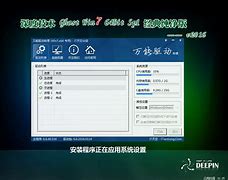
▲图1
这时,我们要将Win7的安装ISO光盘映像加载到虚拟光驱盘符。右键单击(点击下载)的图标选择“虚拟设备→SCSI媒体→载入映像”命令(如图2)载入Win7安装映像。
▲图2
接着,我们在打开的窗口单击“应用映像”选项按钮,开始下面的操作。在“应用映像”下的“选择映像”旁边单击“浏览”按钮选择Win7虚拟盘符中的""映像文件,然后,单击“应用到”旁边的“浏览”按钮选择一个安装系统的盘符,接下来单击“选择要应用的映像卷”旁边的“选择”按钮选择Win7的版本(如图3)。
▲图3
回到刚才的界面继续操作。这时,我们只需单击“应用”按钮即可将Win7的安装映像展开到盘符了(如图4)。这时,所有的Win7的系统文件将复制到安装盘符(如图5)。
▲图4
▲图5
二、将安装分区设置成引导
现在,Win7的系统文件已经解压到安装分区了,我们只需将其添加到引导菜单即可。这里推荐大家使用(点击下载)工具来轻松完成操作。
在窗口单击“”(添加新的启动项目)按钮,然后,在右侧的“”下选择“Type”(类型)为“”,输入“Name”(名字)为“Win7backup”,设置“Drive”为刚才的安装盘符,单击“AddEntry”按钮即可添加成功(如图6)。
▲图6
下面,重启系统选择刚添加的启动菜单完成后续的Win7的安装吧,由于减少了安装过程的解压文件的时间,我们将节省不少的功夫。
免责声明: 凡标注转载/编译字样内容并非本站原创,转载目的在于传递更多信息,并不代表本网赞同其观点和对其真实性负责。如果你觉得本文好,欢迎推荐给朋友阅读;本文链接: https://m.nndssk.com/post/4861.html。猜你喜欢
最新应用







热门应用













