
win7ie修改首页详细图文介绍
番茄系统家园 · 2021-08-26 09:30:15
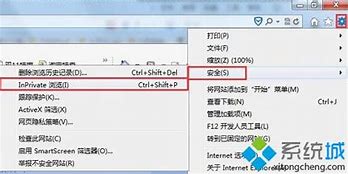
ie浏览器是我们上网必备的,ie浏览器帮助我们查找资料,看电影等等,有些网友喜欢修改首页,设置自己喜欢的主页,对于网友遇到问题,就由小编告诉你们修改首页详细图文介绍。
修改首页详细图文介绍:
1、打开IE浏览器,点击右上角的设置按钮,选择选项;
修改首页图1
2、在页面中点击修改主页;
注意:如果没安装新毒霸等杀毒软件的小伙伴,可以直接在这里输入想要的网址,点击确定就可以了。
修改首页图2
3、因为小编安装了新毒霸,所以就有以下的主页修改提醒;
修改首页图3
4、这时选择常用的网址,再点击右上角的锁定按钮;
修改首页图4
5、这时,显示主页处于锁定状态,关闭;
修改首页图5
6、回到Internet选项页面,点击下方的确定按钮退出;
win7ie修改首页图6
7、这时,我们点击右上角的主页按钮,就可以显示我们所设定的网址了。
win7ie修改首页图7
以上就是win7ie修改首页的方法了,有遇到此类情况或者是不懂的如何解决的用户可以尝试以上的方法操作看看,希望以上的方法可以给大家带来更多的帮助。今天的教程大家学会了吧,祝大家生活愉快。
免责声明: 凡标注转载/编译字样内容并非本站原创,转载目的在于传递更多信息,并不代表本网赞同其观点和对其真实性负责。如果你觉得本文好,欢迎推荐给朋友阅读;本文链接: https://m.nndssk.com/post/48602.html。猜你喜欢
最新应用







热门应用













