
thine450安装win7系统kpade450c安装win7系统
番茄系统家园 · 2021-08-26 09:00:21
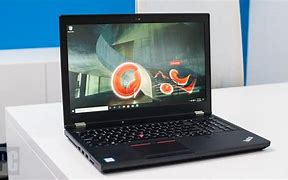
1、要是我,就进入PE。
2、在运行处输入CMD。
3、输入””(不用输入引号,下同),并按回车,进入操作界面
安装WIN7系统"="
安装WIN7系统"/>
4、输入:””,查看磁盘信息。注意看磁盘容量来选择。图中465G的是硬盘,的是用于Win7安装的U盘。
E450C安装WIN7系统"TITLE="ThinkPad
E450C安装WIN7系统"/>
5、输入:”selectdisk0”,选择disk0为当前操作的磁盘
E450C安装WIN7系统"TITLE="ThinkPad
E450C安装WIN7系统"/>
6、输入:”Clean”,清空当前磁盘分区。
E450C安装WIN7系统"TITLE="ThinkPad
E450C安装WIN7系统"/>
7、输入:”convertmbr”,转换为MBR分区
E450C安装WIN7系统"TITLE="ThinkPad
E450C安装WIN7系统"/>
然后半闭CMD,重启电脑。再进你就发现跟普通安装系统一般简单了。
免责声明: 凡标注转载/编译字样内容并非本站原创,转载目的在于传递更多信息,并不代表本网赞同其观点和对其真实性负责。如果你觉得本文好,欢迎推荐给朋友阅读;本文链接: https://m.nndssk.com/post/48585.html。猜你喜欢
最新应用







热门应用













