
电脑如何安装win7系统(2)
番茄系统家园 · 2021-06-29 04:36:51
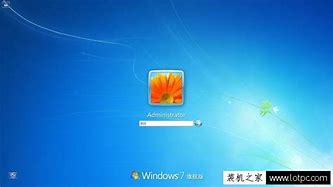
电脑安装win7系统方法二
您可以升级或执行自定义安装。升级将保留您的文件、设置和程序(这是安装最简便的方法)。自定义安装不会保留您的文件、设置或程序。您可以使用自定义安装来完全替换当前的操作系统,或在您选择的特定设备或分区上安装。
安装的基本步骤是:
2打开PC。
3安装程序应该会自动启动,如果没有,请依次单击「开始」按钮和计算机,打开DVD驱动器中的安装光盘,然后双击。
4在安装页面上,单击立即安装。
5在获取安装的重要更新页面上,我们建议获取最新的更新,以帮助确保成功安装及保护您的计算机受到安全漏洞威胁。在安装过程中,计算机需要连接到才能获取这些更新。
6在请阅读许可条款页面上,如果接受许可条款,请单击我接受许可条款,然后单击下一步。
7在您想进行何种类型的安装?页面上,单击升级或自定义。您可能会看到兼容性报告。继续按说明完成安装。
END
光驱引导安装程序
1设置光驱引导:将安装光盘放入光驱,重新启动电脑,当屏幕上出现LENOVO的开机LOGO时,按下键盘上的F12键,
选择CD/DVD(代表光驱的一项),按下回车(Enter)键确定。
2选择光驱,几秒后,屏幕上会出现Pressanykeytobootfromcd的字样,此时需要按下键盘上的任意键以继续光驱引导。如下图所示:
3光驱引导起来后,会连续出现如下界面:
4此处保持默认状态即可,要安装的语言选择中文(简体),时间和货币格式选择中文(简体,中国),键盘和输入方法选择中文(简体)-美式键盘,点击下一步。
5版本选择,按照出厂随机系统版本的不同,此处可能略有不同,直接点击下一步即可。
6同意许可条款,勾选我接受许可条款(A)后,点击下一步
7进入分区界面,点击驱动器选项(高级)
8点击新建(E),创建分区
9设置分区容量并点击下一步。
10如果是在全新硬盘,或删除所有分区后重新创建所有分区,Windows7系统会自动生成一个100M的空间用来存放Windows7的启动引导文件,出现如下图的提示,点击确定。
11创建好C盘后的磁盘状态,这时会看到,除了创建的C盘和一个未划分的空间,还有一个100M的空间。
12与上面创建方法一样,将剩余空间创建好
13选择要安装系统的分区,点击下一步。
14系统开始自动安装系统
完成安装更新后,会自动重启
出现Windows的启动界面
安装程序会自动继续进行安装
此处,安装程序会再次重启并对主机进行一些检测,这些过程完全自动运行。
完成检测后,会进入用户名设置界面
输入一个用户名
设置密码。需要注意的是,如果设置密码,那么密码提示也必须设置。如果觉得麻烦,也可以不设置密码,直接点击下一步,进入系统后再到控制面板?D用户账户中设置密码
设置时间和日期,点击下一步
系统会开始完成设置,并启动。
如在密码设置界面设置了密码,此时会弹出登录界面,输入刚才设置的密码后确定。




















