
联想笔记本win7专业版下载
番茄系统家园 · 2021-08-26 04:53:36
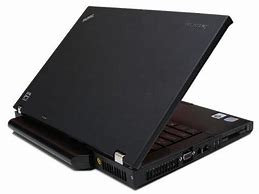
联想笔记本win7专业版是一款非常不错的装机系统,全自动无人值守一键安装,安装后自动完善激活,支持微软在线验证,集成最常用的安装软件,集成最全面的硬件驱动程序,并由各安全杀毒厂商进行安全验证,确保系统安全在完全网络断开的情况下保证系统安全的稳定性能。
联想笔记本win7专业版介绍
1.应用所有WIN7最新漏洞(包括热修复),支持在线更新和安装补丁;
2.命名计算机,安装日期编号模式,不重复,不需要内存;
3.自动无人值守安装,采用通用技术,系统安装过程仅需5-8分钟,适用于新老机型;
4.自动安装双核CPU驱动程序和优化程序,以最大限度地提高新平台的性能;
5.智能判断,静默安装AMD双核补丁和驱动优化程序,使CPU发挥更强的性能和稳定性;
6.智能检测笔记本,如果是笔记本,自动关闭键盘;
联想笔记本win7专业版特色
1.关闭错误报告;设置常用输入方法的快捷键;
2.关闭所有分区共享,使系统在网络中更加安全可靠;
3.禁止远程修改登记册;
4.加速和停机,自动关机并停止响应;
5.关闭远程注册表服务;
6.防止使用IPC$建立空连接;
联想笔记本win7专业版说明
安装步骤方便快捷,全自动无人值守一键安装,安装后自动完善激活,支持微软在线验证,集成最常用的安装软件。
联想笔记本win7专业版特点
1.清除所有不必要的启动项和桌面右键菜单;
2.优化网上购物支付的安全设置;
3.加速局域网接入;
4.加速菜单显示速度;启用DMA传输模式;
5.修改QoS数据包调度程序以加速;
6.加速打开我的电脑和浏览器;
7.删除图标快捷方式字;
联想笔记本win7专业版安装步骤
1.在文件夹中,找到你下载好的win7系统,鼠标右键该系统文件,选择【装载】。
2.然后会弹出一个文件夹,我们直接鼠标双击【一键安装系统】就行了。
3.假如出现有报毒或者其它提示的情况,请执行以下步骤,如果没有,略过3-5步骤。
4.提示报毒后,桌面右下角会弹出提示,我们点击该提示。
5.在下方的选择栏目中,选择【允许在设备上】就可以正常的进行安装了。
6.然后会弹出磁盘选择界面,我们默认选择安装在系统盘【C盘】。
7.然后会弹出还原确认窗口,点击【确定】即可自动安装。
PS:此后的所有步骤,全部为自动安装,无须操作,直至系统安装完毕后。
8.正在还原电脑系统设置,请耐心等待。
9.然后系统会为用户们自动安装驱动程序,全过程无需操作。
10.为用户们安装必备的驱动程序,以免系统安装成功后,系统无法正常使用。
系统即将安装完毕,耐心稍等。
12.系统安装完毕,正在配置系统内部设置。
13.系统优化完毕后,重启即可正常使用。
联想笔记本win7专业版免责声明:
1、本系统及软件版权属各自产权人所有,
2、只用于个人封装技术研究交流使用,不得用于商业用途,
3、且本网站不承担任何技术及版权问题,请在试用后24小时内删除。
4、如果您对本系统有任何意见和建议,欢迎到论坛反馈,请购买正版操作系统软件!
免责声明: 凡标注转载/编译字样内容并非本站原创,转载目的在于传递更多信息,并不代表本网赞同其观点和对其真实性负责。如果你觉得本文好,欢迎推荐给朋友阅读;本文链接: https://m.nndssk.com/post/48413.html。



















