
u盘安装win7 从下载到安装
番茄系统家园 · 2021-08-26 02:10:27
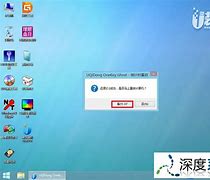
5,准备好以上几个步骤你就可以开始安装了。重启电脑之前,请注意:你要确信知道如何让你的电脑从优盘启动,不同的电脑不一样,可以根据自己的电脑品牌去搜索,这里不做详细介绍。做好准备之后就重启电脑吧!(一般是刚出现开机画面的时候按F12,不过你要根据你自己电脑型号进行搜索具体的U盘启动的方法)
5,,,,,,'(it',)
6,选择从优盘启动,然后就会看到如下界面。
6,Selectstartfromtheusb,andthenyouwillseethefollowinginterface.
7,把光标移动到installcentos7,然后开始安装。
8,如果中间有提示,按照提示来,顺利进入安装界面。然后选择自己想要的语言。
9,遇到了今天的第二个注意点。修改“软件选择”,不然就是最小安装。
10,根据自己的选择,选择功能吧!
11,选择安装目标位置(就是上面我们压缩硬盘留出的空间),一般我们勾选自动配置分区,如果你想自定义分区,你可以去搜索相关的资料。
12,然后点击开始安装,在接下来创建root密码和账户。做完之后就等他安装结束吧!(要记得给root用户设置一个密码,并创建一个新的用户名和密码)。
13,安装结束之后重启。(你会发现window的启动项消失了,需要按照以下步骤来进行设置,前提是确保你现在的电脑是联网的)
1.yum-yinstallepel-release
2.yum-yinstallntfs-3g
3.grub2-mkconfig-o/boot/grub2/grub.cfg
14,然后在重启电脑,你就会发现window启动项出现了。
免责声明: 凡标注转载/编译字样内容并非本站原创,转载目的在于传递更多信息,并不代表本网赞同其观点和对其真实性负责。如果你觉得本文好,欢迎推荐给朋友阅读;本文链接: https://m.nndssk.com/post/48236.html。猜你喜欢
最新应用







热门应用













