
win7系统鼠标指针美化教程 鼠标指针图标更换方法
番茄系统家园 · 2021-08-25 20:20:23
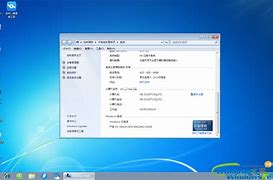
6、打开更改主题后,点击左侧的更改鼠标指针,如下图所示:
7、打开更改鼠标指针的话框后,可以看到Win7系统默认的提供给了我们几套可选择的方案,如果有你喜欢的可以选择它,如下图所示:
8、这里我们先不做改变,因为系统提供的方案都不是很好看。
9、下面我们一起操作,替换成我们自己下载好的鼠标指针,这里我们可以自己选择替换掉那些鼠标指针。
10、我这里只演示替换了第一个正常选择的鼠标指针:先选中正常选择(选中后整个成蓝色状态),然后单击下面的浏览,找到我们保存好的鼠标,具体操作如下图所示:
11、此时可以看到我们的鼠标就被替换成了红色叶子了,如下图所示:
12、通过这个方法可以只替换那些你喜欢的图标,而不是直接安装整个鼠标指针包,可以自己选择性的使用哦。
Win7系统常见问题如下:
Win7系统安装游戏后提示文件丢失怎么办
Win7看网页提示当前页面的脚本发生错误如何解决
Win7系统电脑鼠标双击文件夹打不开的解决方法
更多精彩内容,请关注U大侠官网或者关注U大侠官方微信公众号(搜索U大侠,或者扫描下方二维码即可)。
U大侠微信公众号
有问题的小伙伴们也可以加入U大侠官方Q群(),U大侠以及众多电脑大神将为大家一一解答。
上一页
12下一页
免责声明: 凡标注转载/编译字样内容并非本站原创,转载目的在于传递更多信息,并不代表本网赞同其观点和对其真实性负责。如果你觉得本文好,欢迎推荐给朋友阅读;本文链接: https://m.nndssk.com/post/47810.html。猜你喜欢
最新应用







热门应用













