
虚拟网卡设置方法,win7如何设置虚拟网卡
番茄系统家园 · 2021-08-25 20:16:39
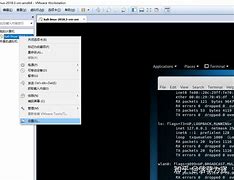
二、虚拟网卡设置流程:
1.建立虚拟网卡
先点电脑右下角的圆形,会看到一个页面,在页面的左上角有“控制面板”,在右上角区域的查看方式中,选择小图标,方便查看栏目,然后找到“设置管理器”就OK啦!
2.在“控制面板”中,我们找到“网络适配器”,添加虚拟网卡就可以了,我们首先选中“网络适配器”,然后点击上面的操作选中“添加过时硬件”;
3.点击“添加过时硬件”后我们进入正规流程,点击下一步,我们需要选择“安装手动从列表中选择的硬件”,在点击下一步;
4.选择“网络适配器”,然后点击下一步;选择需要安装的“网络适配器”,左边选择厂商“”,右边网络适配器选择“”,点击下一步;
5.下一步,下一步,正在安装支持的软件,即虚拟网卡;
6.提示成功安装硬件,设置向导完成,点击完成,“虚拟网卡”就创建好了,随后我们可以在网上邻居查看验证。
7.创建完成后,我们可以在“控制面板”的设备管理器中的网络适配器中多了一个,然后在网上邻居的网络连接中,也能找到一个本地连接2,这个就是我们创建的虚拟连接,也就是我们所说的虚拟网卡。整个虚拟网卡设置完成。
本篇文章小编主要分析虚拟网卡设置,具体讲解虚拟网卡设置流程,流程讲解比较详细,文字通俗易懂,相信大家一看就懂,不需要再看第二遍。关于虚拟网卡设置,对于熟手来说,几分钟就可以搞定;对新手而言,可能多需要点时间,只要可以设置成功就行。想要知道更多家居资讯请继续关注家居售后服务万师傅。
转载请保留:(万师傅)
免责声明: 凡标注转载/编译字样内容并非本站原创,转载目的在于传递更多信息,并不代表本网赞同其观点和对其真实性负责。如果你觉得本文好,欢迎推荐给朋友阅读;本文链接: https://m.nndssk.com/post/47801.html。猜你喜欢
最新应用







热门应用













