
戴尔5260装win戴尔刷win77系统教程(详细bios设置及usb驱动支持)
番茄系统家园 · 2021-08-25 10:40:22
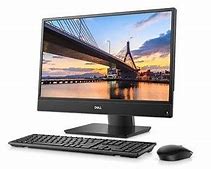
戴尔是这一商业服务一体机电脑,该型号规格采用酷睿第八代Cpu。默认设置嵌入了系统,最近有很多网友改了win7后发现进不了系统,由于默认设置戴尔机安裝win7是无法运用的,除了BIOS时要关闭安全系数启动外,还要采用win7新品,否则安装后USB和集显不能运用,要采用本站的win7新品才可以,那么戴尔机怎样装win7呢。win7旗舰版小编就教大伙儿怎样装戴尔机装win7的方法和步骤,此次实例教程建议大伙儿采用uefi+gpt方法正确对待安装,戴尔工业设备8代cpu不谦容传统模式,详细实例教程。
戴尔机安裝win7步骤:
一、安裝前提前准备工作中
首先我们需要制作一个U盘启动程序,具体方法请查阅另一篇文章:
如何用《U盘魔术师》制作U启动的详细图文教程
。然后我们需要在下载一个win7系统镜像(支持8代平台CPU,支持NVME固态硬盘,支持USB3.X驱动),系统镜像下载好后,将压缩包解压,把里面的GHO文件,复制到U盘里。
二、戴尔OptiPlex5260机装win7系统BIOS设置步骤
1、起动至始至终按F2进入BIOS,按F2进入BIOS网页页面,变换到secureBOOT网站页面,选择secureBootEnable按回车键改成Disabled,关闭安全系数启动,如图所示;
注:戴尔每做一歩BIOS转变依稀记得应用一下
2、变换到BOOTSequence项,倘若将bootlistOpion正确对待方法选择为uefi,这里尽可能依稀记得设置uefi,不然戴尔工业设备正确对待不了,如下图所示;
3、变换到变换到sercurity将pptsercurity右面PPTON前面的勾除去,如下图所示;
4、注意:变换到systemconfiguration项,倘若硬盘模式是raid,将sataoperatior硬盘模式改为ahci方法,不然某些中移动u盘进入PE后找不到硬盘,改了后选择撤走并存储BIOS,如下图所示;
5、插进制搞好中移动u盘启动盘,重启时持续的依照f12,打开快速正确对待莱单,选择辨别的中移动u盘启动回车键从中移动u盘启动,如下图所示;
三、戴尔5260安装win7系统的分区方法(GPT分区改MBR分区)
1、根据上一步选择了U盘启动后,会进入到下面这个系统(PE系统先择界面),我们可以选择第三项或者第四项均可。
2、完成上一步后,来到了PE系统的桌面
3、桌面上会有一个分区工具,我们双击进入,如果是GPT分区,那么则会有ESP和MSR两个分区。
4、我们选择要分区的硬盘,然后删除全部分区。(注意删除分区会丢失硬盘里所有的文件,如需保留请提前备份)。
5、操作完以上步骤后,一定要点击一下保存。
6、选择菜单栏的硬盘选项,然后在弹出的下拉菜单中选择转换分区为MBR格式。
7、接下来弹出一个对话框,点击确定即可。注:一般GUI分区表格式支持超过2TB以上的硬盘分区,而MBR分区表类型只支持2TB以下的硬盘。
8、操作完每一步,都需要点击一下保存。保存后就转换MBR格式成功了。接下来我们就可以开始给硬盘重新分区了。我们选择上面按钮的快速分区,然后根据要求创建自己想要大小的分,很简单一看就懂。如果没分好,重新再分一次即可。选择完成后,点击确定开始分区,如下图所示(如果需要进行4K对齐,下方的对齐分区到此扇区数的整倍数选择4096即可):
9、确定后会开始自动分区,这个过程速度非常的快。完成后即可关闭分区工具开始安装系统即可。
免责声明: 凡标注转载/编译字样内容并非本站原创,转载目的在于传递更多信息,并不代表本网赞同其观点和对其真实性负责。如果你觉得本文好,欢迎推荐给朋友阅读;本文链接: https://m.nndssk.com/post/47337.html。



















