
win7缩略图怎么设置 win7缩略图无法显示图片怎么办
番茄系统家园 · 2021-08-25 05:59:34
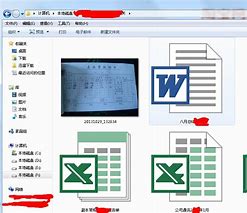
win7缩略图怎么设置?相信很多小伙伴并不知道,今天小编为大家带来的便是关于win7系统缩略图的设置技巧,有这方面需求的朋友可以看看下面的缩略图设置教程学习一番。
win7缩略图设置方法
1、启用缩略图的方法:
打开含有图片的文件夹,然后从工具栏中点击查看方式下拉列表,从中选择缩略图项即可启用缩略图查看方式。
2、修改缩略图大小的方法:
打开运行对话框,输入命令进入注册表程序。
3、依次展开。右击空白处,从弹出的右键菜单中选择新建项。
4、新建一个名为的项,双击并输入36至92之间的数值,其值越大,缩略图就越大。
5、当我们再次查看缩略图时,发现缩略图变大啦。
6、Win7调整缩略图大小的方法:
对于Win7及Win8系统而言,可通过Ctrl+鼠标滚轮来快速设置缩略图的大小。只需要在按住Ctrl键同时滚动鼠标滚轮,即可任意增大或缩小缩略图的大小。
win7缩略图无法显示图片怎么办:
第一步:
使用+S快捷键打开界面,选择左侧的齿轮图标。
第二步:
将可以提供建议、想法、提醒、通知等。选项关闭。并将下面的两项均设置为关。
第三步:
点击上一步中的管理Cortana在云中了解到的我的相关内容,跳转至微软官网并登陆账号。
第四步:
将页面中其他Cortana数据以及个性化语音、印刷和打字选项清除,这样保存在云端的隐私数据就被清除掉了。
第五步:
打开开始菜单-设置-隐私,找到语音、墨迹书写和键入选项,将开始了解你处关闭,这样Cortana就被彻底关闭啦。
以上便是win7缩略图怎么设置win7缩略图无法显示图片怎么办的相关知识了,希望可以帮助到大家,如果你还想了解更多关于win7的知识,可以收藏教程-之家网。
免责声明: 凡标注转载/编译字样内容并非本站原创,转载目的在于传递更多信息,并不代表本网赞同其观点和对其真实性负责。如果你觉得本文好,欢迎推荐给朋友阅读;本文链接: https://m.nndssk.com/post/47198.html。猜你喜欢
最新应用







热门应用













