
win7蓝牙键盘 win7连接蓝牙键盘的win7 搜不到蓝牙鼠标方法
番茄系统家园 · 2021-08-24 12:50:23
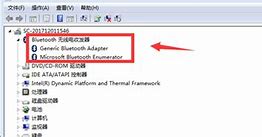
现在蓝牙产品使用广泛,蓝牙键盘也很受欢迎,蓝牙键盘是指通过蓝牙协议进行无线传输,在有效的范围内进行蓝牙通讯的键盘,然而仍然有很多win7系统用户不知道怎么连接蓝牙键盘吧,下面小编就以位系统为例,给大家分享一下连接蓝牙键盘的具体步骤如下。
1、打开位系统控制面板,在右上角搜索框里输入;
2、搜索到以后点击添加设备;
3、点击添加以后蓝牙会自动搜索蓝牙设备,尽量把蓝牙设备靠近电脑,找到有个键盘小图标的时候就是我们需要的键盘设备,双击进行配对连接;
4、这时系统会提示你在键盘端输入配对密码实现配对,把他提示的数字在键盘上打一遍然后按回车键;
5、这时系统就会显示添加设备成功,我们就可以使用我们亲爱的蓝牙键盘了。
(☆_☆)(☆_☆)
上面给大家介绍的就是关于win7连接蓝牙键盘的方法,还不知道如何操作的用户们可以尝试上面的方法步骤来进行操作就可以了,更多精彩内容欢迎继续关注win7之家。
相关推荐:
Win7系统下如何设置开机自动连接罗技蓝牙键盘
相关阅读
猜你喜欢
最新应用







热门应用













