
uefi模式安装win7系统方法
番茄系统家园 · 2021-08-24 09:00:22
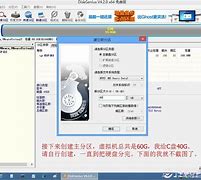
相信使用过系统的朋友已经知道UEFI这种新型的启动模式了,启动快、支持更大的硬盘都是它的优点,而Win8和都是原生支持UEFI模式的,那么Win7系统呢?能不能在UEFI模式下安装呢?当然这是可行的!
注意事项:
1、必须使用位系统,32位不能支持UEFI;
2、系统需要使用Win7原版镜像或安装版镜像。
3、硬盘分区必须为GPT格式
4、安装介质必须以UEFI方式启动电脑。
操作步骤:
一、首先使用Win7原版安装镜像制作一个U盘安装盘;
1、将U盘插到电脑上然后打开软件,点击文件打开你下载好的Win7光盘镜像ISO文件,如下图;
2、打开ISO文件后,点击工具栏上的启动,然后选择写入硬盘镜像;
3、这时会弹出写入硬盘镜像窗口,确定好磁盘驱动器一项为你的U盘后,点击写入,中间出弹出格式化的提示,我们确认一次就好了。
二、从或的安装文件中提取和文件,拷贝到你制作好的Win7安装U盘的根目录
。下图为U盘文件结构:
三、设置电脑BIOS以UEFI方式启动:
主板不同设置方法也不一样,以技嘉H81主板为例(更多主板或笔记本型号可以百度)
1、开机按下DEL进入到主板BIOS中;
2、如下图,将设置为Windows8将BootModeSelection设置为UEFIOnly;
或者(把Bootmode项设为UEFIonly;如果有LunchCSM选项,将其设为Enabled。)
3、部分主板或笔记本,需要关闭安全启动选项,进入SecuritySecureBoot,将其设为Disabled。这是Windows8新引入的安全机制,不关闭不能安装其它操作系统。
4、按下F10保存退出重启。(如果已经插入Win10-安装U盘会自动以U盘启动,不行的话自己设置一下U盘启动)
四、使用制作好的UEFIWin7安装U盘启动电脑进入安全程序:
如果在安装选择分区时出现只能安装到GPT的提示,如下图,则按下面方法操作:
原因是:
原来的硬盘是Mbr的,而UEFI下,系统只能安装到GPT分区的磁盘上。
这时有两个方法来转成GPT模式
第一种方法:
删除所有分区,然后使用Win7安装程序的分区功能重新分区就可以分区为GPT格式;(没有重要数据推荐使用该方法,较简单)
免责声明: 凡标注转载/编译字样内容并非本站原创,转载目的在于传递更多信息,并不代表本网赞同其观点和对其真实性负责。如果你觉得本文好,欢迎推荐给朋友阅读;本文链接: https://m.nndssk.com/post/46013.html。



















