
win7系统hosts文件怎么修改?
番茄系统家园 · 2021-08-24 04:00:15
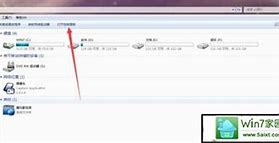
3、同时,也可以通过下图的方式进行修改文件(域名+ip地址的方式)。
4、之后,进行保存,一般情况下是不能进行直接保存的:选择保存的位置,然后以没有后缀名的方式保存。
5、保存完成之后,拷贝对应保存好的文件,拷贝到C:\\\\etc目录下(默认位置为%%\\\etc\)。
6、在点击替换的时候,有时候会提示权限的问题,点击继续进行替换。
7、这样我们就完成了文件修改的操作。
hosts文件在不同系统中所处的目录:
WindowsVista/7/8/8.1:%windir%\system32\drivers\etc\
WindowsXP/Millennium:%windir%\
Windows95/98/Me:%WinDir%\
Linux及其他类Unix操作系统:/etc
8、在修改完成hosts文件之后,以(域名+ip地址的方式)修改完成之后,打开运行界面(Win+R打开),输入cmd进行测试。(该域名为有效域名,测试才有效,否则该测试则不起作用)
9、之后,在控制台下输入ping+域名,在域名是有效的情况下,会首先查找hosts文件中的信息,进行ping。则出现的信息ping的信息,同时显示的ip地址则就是hosts文件中你所配置的地址。
到此我们就完成了查找hosts文件和修改hosts文件的操作,同时在教程的最后也进行了测试,查看修改的hosts是否有生效。最后关于Win7系统如何修改hosts文件的方法就介绍到这边。
免责声明: 凡标注转载/编译字样内容并非本站原创,转载目的在于传递更多信息,并不代表本网赞同其观点和对其真实性负责。如果你觉得本文好,欢迎推荐给朋友阅读;本文链接: https://m.nndssk.com/post/45789.html。猜你喜欢
最新应用







热门应用













