
win7系统怎么手动设置无线网络共享
番茄系统家园 · 2021-08-24 02:00:19
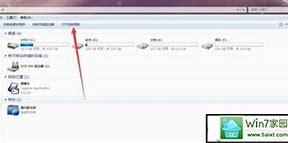
利用win7自带的虚拟WIFI网卡,不用路由器,轻松创建自己的网络供自己的智能设备上网,那么你知道win7系统怎么手动设置无线网络共享吗?下面是学习啦小编整理的一些关于win7系统手动设置无线网络共享的相关资料,供你参考。
win7系统手动设置无线网络共享的方法:
点击开始菜单在搜索栏中输入cmd,搜到以后按鼠标右键选中,再以管理员身份运行。
打开命令字符框输入===再按回车键出现承载网络模式已设置为允许。(ssid=无线网络名称,key=无线网络密码用户可以自行更改)
接着输入按回车键出现已启动承载网络表示无线网络搭建成功!
然后选中桌面上的网络按鼠标右键选择属性。
打开网络和共享中心点击左边的更改适配器设置。
用户可以看到网络连接内有一个设备。(这个就是用户刚才在命令字符框中输入的命令搭建的无线网络)
此时点击本地连接按鼠标右键选择属性。
单击本地连接属性中的共享将连接共享中的允许其他网络用户通过此计算机的连接来连接(N)在选择刚才搭建的网线网络连接2点击确定即可开启本地连接的共享功能。
本地连接共享功能开启成功!
用户在通知栏下点击显示器图标可看到本地连接和创建的这两个连接。
用户拿出手机打开WiFi即可搜索到刚才创建的网络,输入密码即可连接。
最后我们就用笔记本共享的WiFi游览网站或看各种视频。
win7系统手动设置无线网络共享的相关文章:
1.win7无线网络共享打印机怎么设置
2.Win7无线网络共享的设置方法
3.Win7旗舰版如何设置无线网络
4.win7如何共享wifi
免责声明: 凡标注转载/编译字样内容并非本站原创,转载目的在于传递更多信息,并不代表本网赞同其观点和对其真实性负责。如果你觉得本文好,欢迎推荐给朋友阅读;本文链接: https://m.nndssk.com/post/45648.html。猜你喜欢
最新应用







热门应用













