
win7虚拟机的新增硬盘步骤
番茄系统家园 · 2021-08-24 01:50:24
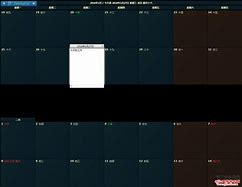
WIN7虚拟机的新增硬盘步骤
【1】打开虚拟机设置然后点击添加按钮弹出添加硬件向导
【2】选中硬盘然后一直默认的点击下一步最大磁盘大小这边要设置要新加硬盘的大小
【3】然后一直下一步到完成就行了这时会看到虚拟机设置这边的硬件这边多了一个新硬盘这个就是我们刚刚新增的硬盘
【4】点击虚拟机设置的确定按钮后进入虚拟机的计算机管理界面点击磁盘管理模块可以看到刚刚我们新加的硬盘
【5】点击磁盘1右击鼠标选中初始化磁盘
【6】弹出初始化磁盘弹出框点击确定
【7】初始化成功后磁盘1由原来的未知变成了基本虽然初始化成功了但还没分配属于哪个盘选中新加的硬盘然后右击鼠标选中新建简单卷
【8】弹出新建简单卷向导一直点击下一步然后选中新加的硬盘属于哪个盘名
【9】选中好了驱动器号后再点击下一步
【10】一直下一步然后点击完成就ok了
免责声明: 凡标注转载/编译字样内容并非本站原创,转载目的在于传递更多信息,并不代表本网赞同其观点和对其真实性负责。如果你觉得本文好,欢迎推荐给朋友阅读;本文链接: https://m.nndssk.com/post/45643.html。
猜你喜欢
最新应用







热门应用













