
解决电脑蓝牙耳机连接成功但没有声音 懂得这些技巧就够了
番茄系统家园 · 2021-06-20 17:07:13
在日常学习和工作中,电脑时很常见的,电脑有台式和笔记本电脑,但是有时笔记本电脑会出现这样一个问题,电脑驱动安装成功了,但是声音依旧从电脑扬声器传出来,声音没有输入到蓝牙耳机。当我们遇到这个问题的时候我们应该怎么办呢?接下来就让我来为大家讲解一下吧。
工具/材料
带蓝牙适配器的电脑一台
蓝牙耳机或者蓝牙音箱一台
操作方法
01
首先我们先要打卡我们的笔记本电脑,然后检查一下我们所安装的蓝牙驱动是否是正确的,在电脑桌面我的电脑软件点击鼠标右键,弹出一个界面,在界面中找到“管理”这个选项,接着点击之后会进入计算机管理界面在这里我们在找到“设备管理”这个选项。点击后在“设备管理”中找到“通用串行总线控制”,我们应该如何判断驱动程序是否安装正确呢?我们需要关注的是前面是否有黄色的小感叹号,如果前面没有的话就是正确的,如果有感叹号说明驱动不正确,如果驱动不正确,我们就要去官方网站下载正确的驱动,当然还有一种方法是用驱动精灵,驱动精灵可以自动下载。
02
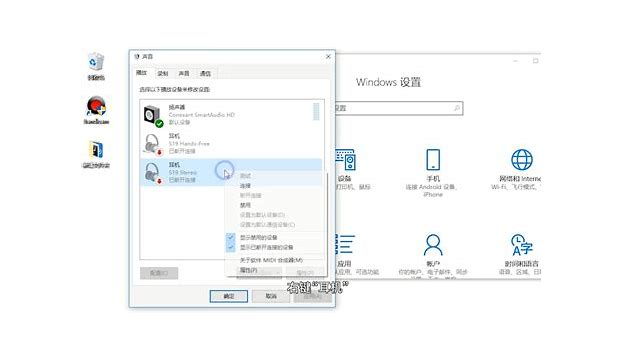
接下来我们保证驱动正确之后,在电脑界面右下角处有个小喇叭形状,鼠标指到小喇叭处单击鼠标右键,点击后会出现几个选项,在选项中找到“播放设备”,点击播放设备后,会进入一个声音的界面,在这个界面中
03
接着我们在这个界面播放设备中选择“”也就是蓝牙耳机,选择完之后,在这个界面的右下角找到“设为默认值”选项,设置了之后就可以选择确定了。
04
这时我们再将我们的鼠标放在右下角的小喇叭处,如果有“():100%”的提示,那么这时候说明声音已经传输到耳机上了。
05
最后你已经成功解决电脑连接蓝牙耳机没有声音这个问题了,如果实在不确定你接着就可以确认一下是否正确,你这时候随便打开一个音频,点击播放,看看耳机是否有声音。




















