
gpt分区下怎么安装win7
番茄系统家园 · 2021-08-23 23:20:12
gpt分区是一种EFI标准的磁盘分区表结构的标准格式,现在市面上的大部分电脑分区采用的都是gpt分区,可要怎么在gpt分区下安装win7系统呢?别着急,这里小编就来将gpt分区安装win7教程来分享给大家。
gpt分区下怎么安装win7:
一,准备工具
一台可以正常上网的电脑
8G或以上的空u盘一个
二,制作启动u盘
1,打开网页搜索引擎搜索小白系统官网,到官网内下载小白一键重装系统工具。
2,关闭杀毒软件,并将u盘插入电脑,打开小白执行制作启动u盘。
三,bios设置
1,将制作好的启动u盘插入电脑,并启动电脑快速东西的敲击热键(注意:启动热键一般在出现电脑品牌logo的下方会有提示)。
2,进入bios界面后,左右键切换到选项,将改为下一步。有些设备中可能没有安全引导选项,没有的就直接忽略掉该步骤。
3,将界面切换到exit选项,找到选项,并按回车键将其设置为或下一步。
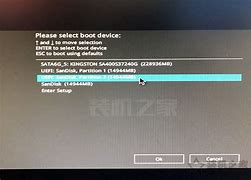
4,切换到Boot选项,将CSM改为,并将改为UEFI,然后选择#1并按回车键将u盘改为第一启动项,接着按f10键保存更改。
四,更改硬盘分区格式
1,进入小白pe选择界面,这里选择启动win10x64PE(2G以上内存)按回车键进入。
2,进入小白PE界面后,双击打开桌面上的分区工具下一步。
3,选中主硬盘,然后点击界面左上角的硬盘,菜单栏选择转换分区表类型为GUID格式即可。
五,安装win7系统
1,以上完成后,返回小白PE桌面,双击打开小白装机大师,选择一个需要安装的win7系统版本执行安装。
2,将目标分区改为c盘,点击开始安装。
3,等待安装完成后,按照提示拔掉u盘,点击立即重启电脑即可。
4,电脑完成重启后,将进入Windows7系统桌面。
关于gpt分区安装win7系统的方法介绍到此就结束了。一般小编不推荐大家在GPT分区下安装Windows7系统,如果您想使用Windows7建议在MBR分区下进行安装,这样安装后可以直接使用工具激活,而GPT下无法使用激活工具激活而且还容易导致开机无法重启的问题。
免责声明: 凡标注转载/编译字样内容并非本站原创,转载目的在于传递更多信息,并不代表本网赞同其观点和对其真实性负责。如果你觉得本文好,欢迎推荐给朋友阅读;本文链接: https://m.nndssk.com/post/45457.html。



















