
如何设置win7标准用户任意软件使用权限?
番茄系统家园 · 2021-08-23 23:17:11
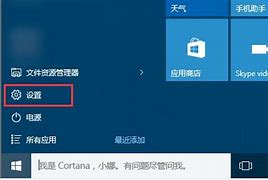
1、第一步在我们的电脑上打开控制面板,点击用户账户和百家庭安全,
2、第二步进去用户账户和家庭安全界面之后,点击用户账户,
3、第三步进去用户账户界面之后,点击管度理其他账户,
4、第四步进去管理账户界面之后,选择要设置权限的用户,这里点击test用户,可以看到这是一个标准用户,权限没有那么高,
5、第五步进去更改账户的界面之后,点击更改账户类型
6、第六步进去更改账户类型界面之后,可以看到标准用户只拥有不影响其他用户或计算内机安全的系统设置权限,而管容理员拥有计算机的完全权限,这里将test用户设置为管理员,点击更改账户类型,
7、第七步可以看到test用户已经改为管理员,拥有计算机的完全权限,
win7设置管理员账户方法:
1点击“开始百按钮”--选择“控制面板”点击进入;
2在打开度的“控制面板”里找到“问添加或删除用户账户”双击打开;
3打开“账户管理”,在打开的“账户管理”里找到“创建一个新账户”;
4在创建新账户窗口中,输入用答户名:,注意下方的账户类型,选择的是“管理员(A)”,这样就回为添加的新用户创建了管理员权限。然后点答击“创建用户;
新创建用户成功,并成功的添加了管理员权限。
免责声明: 凡标注转载/编译字样内容并非本站原创,转载目的在于传递更多信息,并不代表本网赞同其观点和对其真实性负责。如果你觉得本文好,欢迎推荐给朋友阅读;本文链接: https://m.nndssk.com/post/45452.html。猜你喜欢
最新应用







热门应用













