
win10虚拟机hyper
番茄系统家园 · 2021-08-23 22:57:02
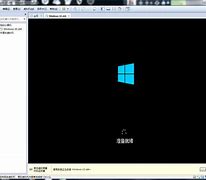
虚拟机-V如何安装Win7系统?在如今是很多的编程的人员都是需要使用到的一款终端工具,体积较小,但是功能非常强大,界面简洁明晰、操作方便快捷,设计得很人性化。那么今天在这里小编就来向大家介绍一下虚拟机-V安装Win7系统的具体方法,希望大家会喜欢。
虚拟机-V安装Win7系统的方法:
1、WIN+R输入control回车打开控制面板--程序和功能启用或关闭windows功能
2.勾选Hyper-V确定后等待安装完成,重启电脑
3.Hyper-V功能管理器固定到开始屏幕方便打开
4.先配置好虚拟交换机新建外部交换机网络(虚拟机装完系统后可以直接上网)
5.新建虚拟机名称位置随您意,看您自己电脑的存储空间
因为装WIN7,所以选一代
最少分配1G勾选动态内存(主要我内存小)
选择前面创建的外部交换机
创建虚拟硬盘
选择win7安装映像
装载win7映像
完成
6.Hyper-V设置RemoteFXGPU(我的显卡不行,所以勾不了,最低要有1G的显存支持DX10以上)
7.设置虚拟机1添加RemoteFXGPU2.调整动态内存范围调整CPU个数等
8启动-连接虚拟机开始安装win7系统
8.安装完成激活系统,打补丁RDP升级到8.1服务端好像是8.0(具体是哪几个不记得了,反正我是都打了在不重要的补丁里面)
安装完以后创建检查点,再激活
以上介绍的内容就是关于Win10虚拟机Hyper-V安装Win7系统的具体方法,不知道大家学会了没有,如果你也遇到了这样的问题的话可以按照小编的方法在尝试一下,希望可以帮助大家解决问题,谢谢!!!想要了解更多的软件教程请关注Win10镜像官网~~~~
免责声明: 凡标注转载/编译字样内容并非本站原创,转载目的在于传递更多信息,并不代表本网赞同其观点和对其真实性负责。如果你觉得本文好,欢迎推荐给朋友阅读;本文链接: https://m.nndssk.com/post/45408.html。猜你喜欢
最新应用







热门应用













