
小米笔记本不兼容win7
番茄系统家园 · 2021-06-28 12:54:07
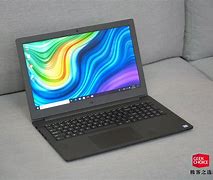
将制作好的快启动u盘启动盘插入小米笔记本的usb接口,重启电脑按一键u盘启动快捷键【f12】进入启动项选择窗口,选择u盘启动回车,如下图所示:小米笔记本u盘装win7系统教程随后进入快启动主菜单界面,选择“【02】运行快启动防蓝屏版(新机器)”进入快启动pe系统,如下图所示:小米笔记本u盘装win7系统教程在pe系统桌面上打开“更多工具”文件夹,打开dg分区工具,可以看到如下图所示的磁盘分区,从图中可以看出,小米笔记本用的正是gpt分区,因此,我们还需将gpt分区转换成mbr分区。(注:因重新分区会清除数据,注意备份好数据!)小米笔记本u盘装win7系统教程分区转换完成后就可以开始重装系统了,关掉分区工具,打开pe系统桌面上的快启动一键装机工具,点击“浏览”按钮将u盘启动盘根目录下的win7系统镜像问价添加到装机工具中,选择c盘作为系统安装盘,然后点击“确定”开始安装;如下图所示:小米笔记本u盘装win7系统教程在弹出的询问框中,我们采用默认设置,只需点击“确定”按钮即可,如下图所示:小米笔记本u盘装win7系统教程此时装机工具会将原版win7系统镜像文件释放还原到指定的磁盘分区当中,耐心等待此释放过程结束即可,如下图所示:小米笔记本u盘装win7系统教程重新启动进入安装系统界面,无需操作耐心等待5到10分钟,如下图所示:小米笔记本u盘装win7系统教程系统安装完成之后出现设置界面,如下图所示:小米笔记本u盘装win7系统教程以上就是小米笔记本u盘装原版win7系统的详细操作步骤,和平常不同的是还需要进行分区转换,若想要继小米笔记本不兼容win7续使用gpt分区则需要制作uefi版快启动u盘启动盘,通过uefi模式进行安装。想要安装win7的米粉不妨试试!




















