
笔记本怎么打开wifi
番茄系统家园 · 2021-08-23 19:41:53
当前位置:win7之家win7教程笔记本怎么打开wifi如何开启笔记本电脑上的WiFi开关
笔记本怎么打开wifi如何开启笔记本电脑上的WiFi开关
发布时间:2020-12-04
发布者:win7之家-慧歌
浏览数:
3346
市面上的笔记本通常都是自带有无线网卡的,可以让我们连接无线网络wifi来上网,不过事先要打开wifi才能正常连接,想必很多用户可能还不清楚笔记本怎么打开wifi吧,带着大家的这个问题疑问,本文给大家讲述一下开启笔记本电脑上的WiFi开关的详细步骤吧。
方法一、用FN+开启无线
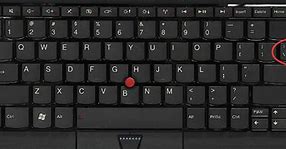
1、笔记本的键盘上都有打开无线功能的快捷键,一般是FN+F2,或者FN+F12,不同厂家生产的笔记本会有所区别,只要找到带有WIFI标识的按键,然后用FN+有WIFI标识的按键就可以了。
2、有些厂家的笔记本上会有个飞机的图案,这个代表飞行模式,当按下FN+飞行模式的按键,无线网络就会断开,再按一次就会开启。
3、最后可以通过查看笔记本上带有的状态指示灯来判断是否已经开启了无线网络功能。一般点亮说明已经开启,如果是熄灭的说明已关闭无线网络。
4、有些老式的笔记本电脑会有物理的无线网络开关按钮,只要将按钮拨到开的位置即可。
方法二、通过无线网络管理启用无线网络
可能有时候无线网络连接会被我们不小心禁用了,我们只要重新启用就可以了。
1、桌面右键单击右下角无线连接标识,选择打开“网络和设置”。
2、左边找到“WLAN”选项,点击后在右边选项框找到“更改适配器选项”,单击进入适配器选项界面。
3、在打开的界面中找到灰色的无线连接,右键单击,选择“启用”,等待几秒钟即可。
上述给大家讲解的就是笔记本怎么打开wifi的详细步骤,有需要的用户们可以参考上面的方法来开启即可,这样就可以使用wifi网络了。
上一篇:笔记本怎么打开小键盘笔记本开启小键盘的步骤
下一篇:笔记本怎么开无线网笔记本电脑开启无线网络的步骤
免责声明: 凡标注转载/编译字样内容并非本站原创,转载目的在于传递更多信息,并不代表本网赞同其观点和对其真实性负责。如果你觉得本文好,欢迎推荐给朋友阅读;本文链接: https://m.nndssk.com/post/45196.html。



















