
win7压缩文件夹怎么压缩到最小
番茄系统家园 · 2021-08-23 19:20:20
在我们日常使用win7系统的过程中压缩文件作为经常使用的东西相信很多小伙伴都对它不陌生由于其占用空间小所以网站下载的文件大多都是压缩包格式。很多时候我们和朋友分享文件也以压缩包的形式传输。接下来小编就手把手来教大家win7系统中将文件夹压缩到最小的方法。
win7压缩文件夹怎么压缩到最小
1.由于是每一个win7用户必备的压缩工具这里小编就以为例子告诉大家如何将文件夹压缩到最小。首先鼠标右键点击选中需要压缩的文件或者文件夹之后在右键跳出的菜单中选择“添加到压缩文件”;
win7压缩文件夹怎么压缩到最小
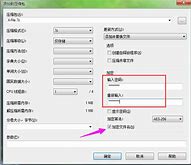
2.之后在压缩文件名和参数菜单中点击“常规”然后在“压缩方式”中找到“最好”最后点击“确定”就可以了。
win7压缩文件夹怎么压缩到最小(1)
3.这时候我们就在win7系统中完成了压缩文件的过程而且以该方法进行压缩的文件所占用的空间是最小的。如果小伙伴们想了解系统压缩文件夹怎么压缩的话可以移步至图文教你把系统文件夹打包成压缩文件
win7压缩文件夹怎么压缩到最小(2)
以上就就是小编带来的win7压缩文件夹怎么压缩到最小的方法教程希望对小伙伴们有所帮助。
内容来源win7旗舰版
免责声明: 凡标注转载/编译字样内容并非本站原创,转载目的在于传递更多信息,并不代表本网赞同其观点和对其真实性负责。如果你觉得本文好,欢迎推荐给朋友阅读;本文链接: https://m.nndssk.com/post/45166.html。猜你喜欢
最新应用







热门应用













