
磁盘碎片清理win7
番茄系统家园 · 2021-08-23 00:29:29
很多用户被Win7丰富的创新功能、卓越的兼容性,安全稳定的性能表现以及简单、安全、便捷的操作方式深深吸引,明显体会到了Win7给自己生活工作提供的各种方便。但是最近很多用户发现,系统用久了速度越来越慢,而且磁盘碎片会越来越多,可能会影响Win7系统的运行速度,对此,如何解决win7磁盘碎片整理呢?win7磁盘碎片整理有什么方法呢?下面,我们一起来看看win7磁盘碎片整理的方法。
方法一:
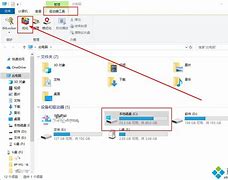
1、在磁盘管理器中,对任意磁盘右键找到属性点击。
2、转到工具选项卡,找到磁盘整理功能。
3、选择需要进行磁盘碎片整理的磁盘,然后点击磁盘碎片整理,系统会自动进行操作。
4、 待系统自动完成碎片整理功能后,会显示各个磁盘中的碎片整理率。当然,如果大家不想每次都手动去进行磁盘碎片整理功能,可以进行配置计划。在配置计划中,可以设置让系统每隔一段时间自动进行碎片整理功能,然后选择需要整理的磁盘。到了特定的时间,系统会悄无声息的自动进行磁盘碎片整理。
推荐阅读:利用命令清除磁盘碎片
方法二:
1、首先,先从开始菜单中找到磁盘碎片整理程序。可以选择开始所有程序附件系统工具磁盘碎片整理程序,也可以直接在搜索栏中查找。
磁盘碎片
2、然后,在当前状态下,选择要进行碎片整理的磁盘。在这里,如果你无法确定自己的磁盘上是否存在碎片,可先选择分析磁盘。当然,如果你确定知道某个磁盘上一定存在碎片,那也可以直接选择碎片整理。
磁盘碎片
[page]
3、分析磁盘结束后,你就可以根据分析结果,选择进行磁盘碎片整理了。只要在上一次运行时间中检查磁盘上碎片的百分比超过了10%,则应该对磁盘进行碎片整理。只需单击一下磁盘碎片整理,即可帮你的Win7减负加速了。
磁盘碎片
4、此外,你也可以通过配置计划进行设置,使每周自动进行磁盘碎片清理,以保证Win7的减负加速。
磁盘碎片
磁盘碎片清理工具:
磁盘碎片
[page]
软件介绍:是一个轻量级的整理碎片整理软件,支持NTFS和,支持。可以获得一个对文件夹或文件整理的视觉的分析,这可以从中看到是否这个软件有价值碎片整理软件可以仅对一个文件夹或文件进行磁盘整理,而不是只有整个硬盘整理.这当然比整理整个硬盘要快得多而且实用。
使用方法:下载并安装,打开,在窗口界面中选择你要进行磁盘碎片整理的盘符,点击磁盘碎片整理工具分析按钮并进行碎片整理即可。
下载地址:
Diskeeper
磁盘碎片
软件介绍:Diskeeper是有史以来的第一次也是任何软件程序的计算历史的第一次具备新的InvisiTasking技术的Diskeeper完全自动操作,不乾扰任何系统资源。Diskeeper能整理Windows加密文件和压缩的文件,可自动分析磁盘文件系统,无论磁盘文件系统是FAT16、FAT32或NTFS格式皆可安全、快速和最佳效能状态下整理,可选择完整整理或仅整理可用空间,保磁盘碎片清理win7持磁盘文件的连续,加快文件存取效率,有排程整理磁盘功能,可以设定整理磁盘的时间表,时间一到即可帮你自动做磁盘维护工作。
使用方法:下载并解压安装,双击运行主程序即可,软件会自动运行进行win7磁盘碎片整理工作。
下载地址:http://www.xiazaizhijia.com/soft/83663.html
IObitSmartDefrag
磁盘碎片
软件介绍:IObitSmartDefrag是一款免费的碎片整理程序,磁盘清理能够最有效的帮助你轻松整理碎片。它拥有独特的安装后自动运行以及碎片智能诊断技术,无需任何设置和人为操作,就能够全自动运行。它采用业界最先进的ExpressDefrag技术,不仅整理碎片速度非常快,而且还能够对磁盘的文件系统进行优化。IObitSmartDefrag还借助领先的静默整理技术,在后台利用计算机的空闲时刻自动进行碎片整理,让你的硬盘一直保持最高的运行效率。
免责声明: 凡标注转载/编译字样内容并非本站原创,转载目的在于传递更多信息,并不代表本网赞同其观点和对其真实性负责。如果你觉得本文好,欢迎推荐给朋友阅读;本文链接: https://m.nndssk.com/post/44195.html。



















