
c盘空间越来越小、使用空间不够 C盘空间不足如何清理
番茄系统家园 · 2021-08-22 23:40:13
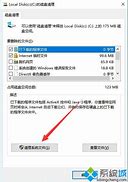
装完盘本来还有50G的空余空间,可没过多久就只剩了1、2G了,这种情况经常出现。那么究竟我们电脑的C盘里有些什么东西在作怪,怎样才能简单方便的清除它们,下面就让我们来一起看一下C盘的奥秘吧。
C盘空间越来越小的解决方法
1、运用磁盘清理软件清理C盘,市面上这类的软件非常多,这里就不一一推荐了,大家选用自己常用的即可。这么做可以把一些缓存和垃圾文件都删除掉,当然这只是治标不治本,还有一些文件需要我们自己手动删除。大约可为C盘释放50M-800M空间
2、关闭休眠功能,在开始菜单的运行里输入-hoff指令,关闭休眠,此文件实际大小和物理内存是一样的,大约可以为C盘释放1-3G的空间。
3、设置虚拟内存:计算机属性高级系统设置设置(性能)高级选项卡更改(虚拟内存),将C盘设置为无分页文件,然后把D盘设置成系统管理的大小即可,更改后只有按“设置”按钮才能生效,最后重启便完成了设置,此文件默认为物理内存的1.5倍,大约可为C盘释放2-4G的空间。
4、删除自动备份文件,运行cmd程序(在“开始–程序–附件”中),鼠标右键选择“以管理员身份运行”;然后,命令行输入,提示确认是否删除目标文件夹,输入y然后回车即可。为系统的备份文件,时间越久就越大,超过10G都是很正常的。大约可为C盘释放3G以上空间。
5、完成了以上几点说明你已经离成功不远了,接下来就是一些常规清理,把C盘的软件清理一下,没用的通过控制面板——程序和功能删除掉,大约可为C盘释放50M以上的空间。
6、在完成了C盘瘦身以后,记得要保持良好的习惯,例如:桌面不要放过多的东西、定期为C盘等分区进行磁盘碎片整理。
C盘哪些文件可以删除
1、C:\\用户名\\temp\下的所有文件(用户临时文件)可以删;
2、C:\\用户名\\所有文件(保留)可以删;
3、C:\Documentsandsettings\用户名\Localsettings\temporaryinternetFiles\下所有文件(页面文件)可以删;
4、C:\Documentsandsettings\用户名\Localsettings\Histoy\下的所有文件(历史记录)可以删;
5、C:\Documentsandsettings\用户名\Recent\下的所有文件(最近浏览文件的快捷方式)可以删;
6、C:\WINDOWS\Temp\下的所有文件(临时文件)可以删(c盘哪些文件可以删除);
7、C:\WINDOWS\ServicePackFiles\下的所有文件(升级后的备份文件)可以删;
8、C:\WINDOWS\SoftWareDistribution\download\下的文件可以删;
9、C:\WINDOWS\System32\dllcache\下dll文档,这是备用的dll文档,只要你已拷贝了安装文件也可以删;
10、C:\WINDOWS\drivercache\i386\下的(硬件的备份文件)可以删。
11、如果你进行了windowsupdade升级那么C:\windows\以下$u开头的隐藏文件都可以删除。
本文来自:错误网原文地址:http://www.cuowuyemian.com/win7/1368.html欢迎转载或收藏,但请注明出处,感谢您的支持!
免责声明: 凡标注转载/编译字样内容并非本站原创,转载目的在于传递更多信息,并不代表本网赞同其观点和对其真实性负责。如果你觉得本文好,欢迎推荐给朋友阅读;本文链接: https://m.nndssk.com/post/44143.html。



















