
华擎x99主板win10改win7
番茄系统家园 · 2021-08-22 22:00:18
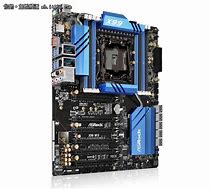
华擎X99主板的芯片组为,现在新出的主板,最好就是安装win7系统,但是有些用户,尤其是喜欢玩游戏的用户,想装win7。由于缺少驱动的原因,装win7会出现不少的问题,华擎X99主板在安装win7的过程中USB设备不能使用,需要采用win7新机型安装,同时还要关闭安全启动和开启兼容模式,如果是NVME接口的固态硬盘,安装win7过程中会出现找不到硬盘蓝屏,并且华擎X99主板还不能完美安装win7系统,在安装完成后USB会使用不了,那么华擎X99主板怎么装win7系统呢?这篇文章就是白云一键重装系统教给大家具体的华擎X99主板装win7系统及BIOS设置的图文教程。
为什么华擎X99主板不能按照普通的方法安装win7原因分析:
从六代开始就默认不支持win7系统,如果非得装win7需要一番折腾。虽然说是不支持win7,但其实就是两个难点,1,需要放入NVME驱动(如果你使用NVME固态硬盘)2,默认win7不包含驱动,安装成功后键盘鼠标用不了。
1、nvme固态硬盘驱动问题
首先我们需要判断自己的平台属性,提前预估在上安装Win7系统时需要哪些东西,或者有哪些步骤是可以跳过的,以免做无用功。
从图上看得出来,想要在上安装Win7主要有个难点:Win7缺少NVMe驱动,需要加载适用的的NVMe驱动,不加载则表现为在进入分区、安装界面时识别不到盘,无法安装。
2、驱动问题
系主板改用了XHCI主控,缺少驱动,如不刷入该驱动则表现为进入安装界面后包括鼠标、键盘在内所有USB接口失效,即便PS/2接口的键鼠可用,无法读取U盘也是不能安装的;
华擎X99主板装win7系统操作作步骤:
一、安装前的准备工作
1、下载白云系统和白云一键重装系统工具(工具特点:1、支持PE下自动修复UEFI+GPT引导,2、支持LEGACY/UEFI双引导,3、一键装机自动注入nvme驱动)
2、支持华擎X99主板驱动的驱动总裁下载(全面支持B360/B365/Z390/H370等主板USB驱动以及UDH620/630/P630集显驱动)
3、同时我们还需要准备一个USM启动U盘(USM启动U盘制作教程),并把需要安装的win7系统放到U盘里。还有特别需要注意的地方是:一定要备份好重要的数据才进行操作,要不然丢失数据就会很麻烦。
二、华擎X99主板装win7系统Bios设置(华擎新BIOS设置)步骤(安装win7非常重要的一步!)
1、重启电脑的同时,连续按Del键或F2进入Bios设置,然后再按F6进入高级模式;
2、按键盘的方向键,切换到安全选项,然后选择下面的清除安全启动密钥将其关闭安全启动安装win7;
3、再按键盘方向键,切换到引导选项,进入CSM菜单开启兼容模式;
免责声明: 凡标注转载/编译字样内容并非本站原创,转载目的在于传递更多信息,并不代表本网赞同其观点和对其真实性负责。如果你觉得本文好,欢迎推荐给朋友阅读;本文链接: https://m.nndssk.com/post/44019.html。



















