
印章大师破解版
番茄系统家园 · 2021-08-22 20:34:30
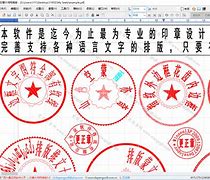
印章制作大师安装步骤
1、首先在本站下载印章制作大师软件包,下载完成后得到zip格式的压缩包,鼠标右键点击压缩包在弹出的菜单栏中选择解压到当前文件夹,得到印章制作大师绿色特别版命名的文件夹。
2、双击解压得到的文件夹,找到文件,这个文件就是印章大师应用程序,双击exe文件就可以进入软件主界面开始使用,无需安装。在下方还有详细的使用方法,有需要的用户可以来下载使用。
印章制作大师使用方法
1、首先在本站下载解压好印章大师软件包后,运行文件夹中的exe文件,进入到印章制作大师软件主界面,如下图所示,在界面有软件的详细信息,用户可以进行查看。
2、查看完印章大师的信息后,我们开始进行操作,先点击界面点击左上角的文件选项,然后在下拉选项中点击新建,这样在界面的中间就会出现空白的工作区域,然后进行下一步。
3、选择好工作区域后,我们在界面左侧可以看到有很多的印章模板,用户可以挑选自己喜欢的模板然后点击选中,然后在工作区域内找到合适的位置再点击鼠标就可以在区域内显示选中的图章模板。
4、选择好合适的图章模板后,在界面的右侧可以对印章的属性进行设置,我们先对边框进行设置,撒谎及界面右侧的边框选项,就可以进入边框设置界面进行调整。
5、在边框属性设置界面,我们可以修改中心定位、主边框、内边框进行调整,这里面都是以毫米为计量单位的,中心定位:在工作区的位置。主边框:印章边框。这些数据都可以改的。用户修改好之后点双击上方的中心定位,就可以回到编辑主界面。
6、边框属性设置完成后,我们再设置边框下方的T1标志,双击T1选项进入文字1编辑界面,此界面是编辑印章内的文字,我们可以把广西大鹏几个字改为华军软件园。如下图所示,用户还可以设置尺寸等属性,设置完成后双击文字内容就可以回到编辑主界面。
7、接下来我们双T2选项来编辑文字2,步骤与上方的T1相同,用户设置完成后就可以双击文字内容返回到编辑主界面进行下一步。
8、接下来我们来设置图章模板中的五角星属性,用户双击图符选项进入设置界面,可以修改图符尺寸、纹线等选项,设置完成后再双击图符尺寸返回到编辑主界面。
9、等所有的属性都设置完成后,印章就只做成功了,我们点击界面上方的Word或者选项,然后设置发送方式和图像的精度,设置完成后点击开始发送就可以将设置好的图章模板发送到Word或者里。
10、发送成功后,会自动打开Word软件,这时候可以看到在Word里已经有设置好的图章了。是不是很简单呢。有需要的用户赶紧来下载体验吧。
印章制作大师常见问题
一、印章制作大师软件导出的图像,在其他软件里面打印,清晰地如何?
通过使用印章制作大师软件导出图像时,如果想要打印出来的效果清晰,质量好,那么可以自行将分辨率设置高一些,如果没有特别的需求,用户选择适中的分辨率就可以,因为分辨率设置越高,在屏幕上的尺寸也会越大。
二、为什么印章制作大师软件插入的图符打印出来质量不好,有毛边和锯齿?
可能是因为用户在使用印章大师软件插入图符时选择的图符分辨率太低,用户可以插入高像素分辨率的图符,这样打印出来的质量应该会较好。




















