
msdn电脑重装win7系统
番茄系统家园 · 2021-06-28 04:23:19
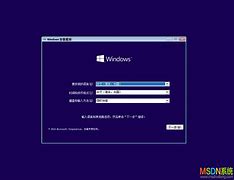
如何重装系统win7?两种方法
发布时间:2017-04-来源:互联网当前栏目:电脑技巧
在现代社会电脑使用越来越普遍了,而重装电脑系统也是电脑用户不可避免的一件事。对于一些电脑小白来说,重装系统是一件比较难的事。重装系统是一般是为了优化电脑系统或者是对原有的损坏进行修复,而win7系统是目前使用比较普遍的。那么,如何重装win7系统呢?在本文中,土巴兔小编将为大家介绍一些重装win7系统的方法与步骤,以供大家了解。
如何重装系统win7?——准备工作
给电脑重装win7系统,首先要准备好重装系统的工具,去下载和wmsdn电脑重装win7系统in7系统镜像,下载后不要保存在C盘或者是桌面。然后,将电脑中的重要资料备份或转移,根据自己情况,把一些较重要的文件移动到别的盘(除了C盘)。
如何重装系统win7?——方法与步骤介绍
可以开始重装系统了,首先是要打开,接下来,在选择还原分区,在映像路径中选择刚才下载的Win7系统镜像,在下方选择还原到C盘,点后会变成蓝色,然后点击确定,会出现是否重启的提示框,点击是,重启后等待进度条走完。接下来就会进入系统,系统会自动进行安装,同样什么都不需要做,等待进入桌面后,重装系统完毕。
如何重装系统win7?——方法二介绍
除了上述方法外,还可以借助相关软件来重装win7系统,这样更为简单。例如,360重装系统大师3.0以上版本就支持一键重装位系统,只要能上网就可以一键重装系统。首先,可以从360最新版安全卫士中打开360重装大师,做一个环境检测。打开360系统重装大师之后,点击“重装环境检测”单硬盘一般都不会出现问题,但是多硬盘的话最好还是手动重装!选择“纯净模式重装”还是“保留模式重装”如果C盘没有什么重要文件的话,推荐使用更顺畅的纯净模式,不过在重装前最好先备份数据。然后,点击“下一步”则系统开始自动重装了!
以上内容就是本文所介绍的两种重装win7系统的方法,由此可见,第一种方法繁琐一些,第二种通过软件来重装的方法更为快捷简便。还有,土巴兔小编提醒大家在重装win7系统后,还需要对重装的系统进行激活。一般而言,在电脑的桌面上都有激活系统的工具,点击激活就好了。然后,可以根据自己平时使用电脑的习惯来进行设置,并下载相关软件。
免责声明: 凡标注转载/编译字样内容并非本站原创,转载目的在于传递更多信息,并不代表本网赞同其观点和对其真实性负责。如果你觉得本文好,欢迎推荐给朋友阅读;本文链接: https://m.nndssk.com/post/4352.html。



















