
ubuntwin8装虚拟机win7系统u Open Source and Linux
番茄系统家园 · 2021-08-22 04:12:01
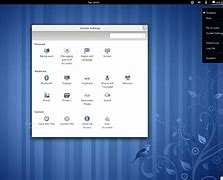
1、下载安装
-
2、配置
a启动
b点击New输入OS的名字、类型和版本然后选择内存大小我选的然后勾选然后点击
c输入磁盘大小我选的50GB根据自己电脑磁盘大小来选择勾选VDI、然后点击Create
d如下图虚拟机配置完成
e实现Ubuntu和windows文件共享
首先在Ubuntu创建一个文件夹share然后右键点击share文件夹找到属性选择LocalNetworkShare然后点击Sharethisforder会提示安装samba等然后勾选下面两项最后点击CreateShare。
其次点击VirtualboxSetting找到左边的SharedFolders点击右侧
选择刚才在Ubuntu上创建的share文件夹勾选Auto-mount然后OK
然后点击General找到Advanced设置如下
启动win7进入系统后右击网络选择映射网络驱动器输入Ubuntu的ip即可我的电脑就是一直连接不上不用着急可以先根据本文最后一步设置桌面大小安装一些插件就可以了
3、安装WIN764位系统
a下载WIN7ISO镜像一定要下载ISO格式的GHO的不行
b加载WIN7镜像
点击Settings然后点击Storage
点击WIN7.vdi下面的Empty然后点击右侧SATAPort1后面的图标选择ChooseVirtualOpticalDiskFile加载ISO镜像
加载成功如下图然后点击右下角OK
c安装系统。点击start开始安装win7系统
出现win7安装界面根据提示一步一步完成安装
安装完成进入win7,发先显示界面很小如下
这时可以点击virtualbox上面的
Devices找到InsertGuestAdditionsCDimage根据提示安装插件根据提示重启win7就可以了
免责声明: 凡标注转载/编译字样内容并非本站原创,转载目的在于传递更多信息,并不代表本网赞同其观点和对其真实性负责。如果你觉得本文好,欢迎推荐给朋友阅读;本文链接: https://m.nndssk.com/post/43137.html。
猜你喜欢
最新应用







热门应用













